※ 本記事にはアフィリエイト広告(PR)を含みます。
「画像を作りたいけどデザインセンスに自信がない…」
「AIツールって有料じゃないと使い物にならないんじゃ?」
そんな悩み、Canva AIを使えば一発で解決します。
Canvaは世界中で利用されているデザインツールですが、2026年現在はAI機能が大幅に進化しています。文章生成や画像生成は無料プランでも回数制限つきで使えます(背景リムーバなどの写真加工系は有料のCanvaプロ向け機能です)。
この記事では、Canva AIの代表的な5つの機能(無料で使えるもの・Canvaプロ向けのもの)と、実際の使い方をスクショ付きで解説します。初心者の方も、これを読めば今日から使いこなせます。
Canva AIとは?どんな機能がある?
Canva AIとは、Canvaに搭載されているAI機能の総称です。デザインに必要な「文章・画像・加工」をAIが自動で行ってくれるのが最大の特徴。これまで外部ツールを組み合わせて作っていた作業が、Canva1つで完結するようになりました。
Canva AIでできることの一例
- テキスト指示から画像を生成(Text to Image)
- SNS投稿やブログの文章を自動生成(Magic Write)
- 写真の背景を一瞬で透明化(背景リムーバ)
- 写りこんだ不要なものをAIで消す(Magic Eraser)
- 1クリックで別サイズに自動変換(Magic Resize)
こんな人におすすめ
- デザインは苦手だけどSNSやブログで画像を使いたい
- 外注やサブスクに月数千円かけたくない
- 作業時間を短縮したい副業・ビジネスパーソン
Canva AIの主要機能5選【無料/Proの違いも解説】
実際に筆者が使って便利だと感じたAI機能を5つ厳選しました。
※2026年7月時点の公式情報では、このうち背景リムーバ・Magic Eraser・Magic ResizeはCanvaプロ(有料)向け機能です。筆者が試した当時は無料プランでも使えましたが、現在の無料プランで使えるのはMagic Writeとテキストから画像生成(AI共通利用枠内)が中心です。
Magic Write(文章生成)
Magic Writeは、キーワードや指示を入れるだけでAIが文章を自動生成してくれる機能です。ChatGPTのようなチャット型AIをCanva内で使えるイメージ。
こんなときに便利
- SNS投稿のキャプションが思いつかない
- プレゼン資料の本文を素早く埋めたい
- ブログの見出し案・アイデア出し
使い方
テキストボックスを選択 →「Magic Write」を選択 → プロンプトを入力するだけ。
今回は「AIツールの紹介文を書いて」と入力しました。
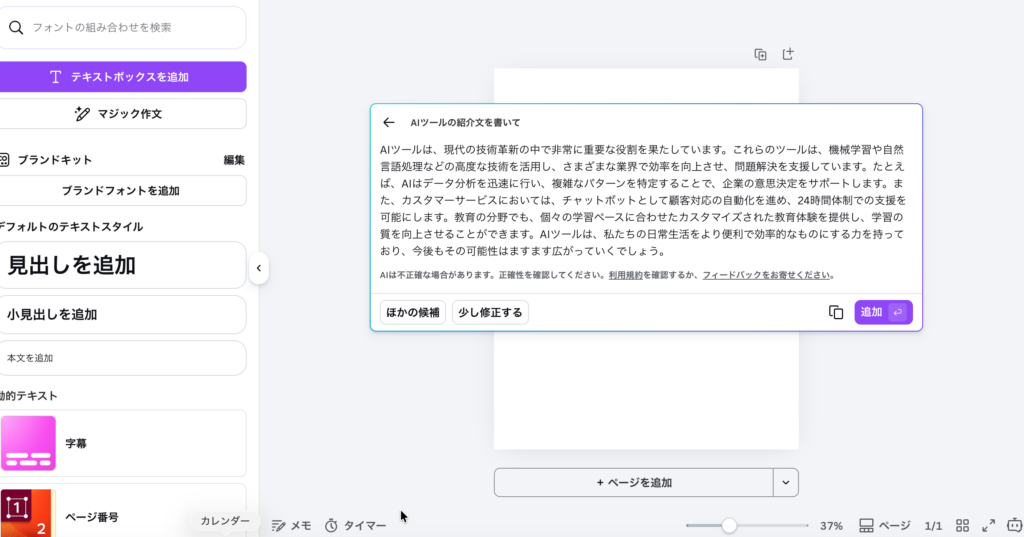
無料プランでは、AI機能共通の利用枠(標準モデル最大200回・高品質モデル最大20回、2026年7月時点)の範囲で利用できます。SNS運用レベルなら十分な回数です。
背景リムーバ
写真の背景を1クリックでキレイに削除してくれる機能。以前はPhotoshopや有料ツールが必要だった作業が、Canvaなら一瞬です。※2026年7月時点ではCanvaプロのプレミアムツールで、無料プランでは利用できません。
こんなときに便利
- 商品写真を透過画像にしたい(物販・フリマ出品)
- プロフィール写真の背景を変えたい
- サムネイル用の人物切り抜き
使い方
画像を選択 →「写真を編集」→「背景リムーバ」をタップ。
今回は愛犬の画像を使って試してみました!
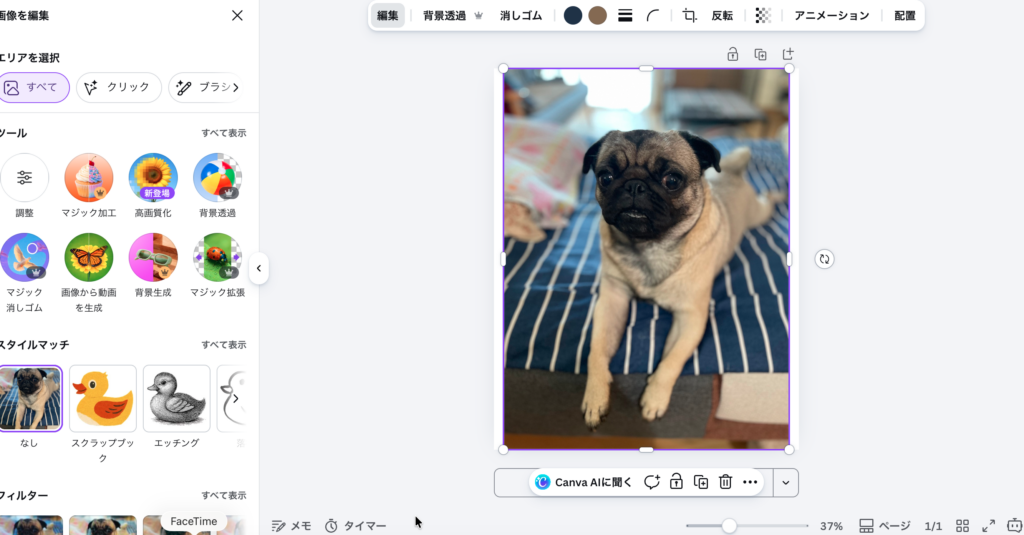
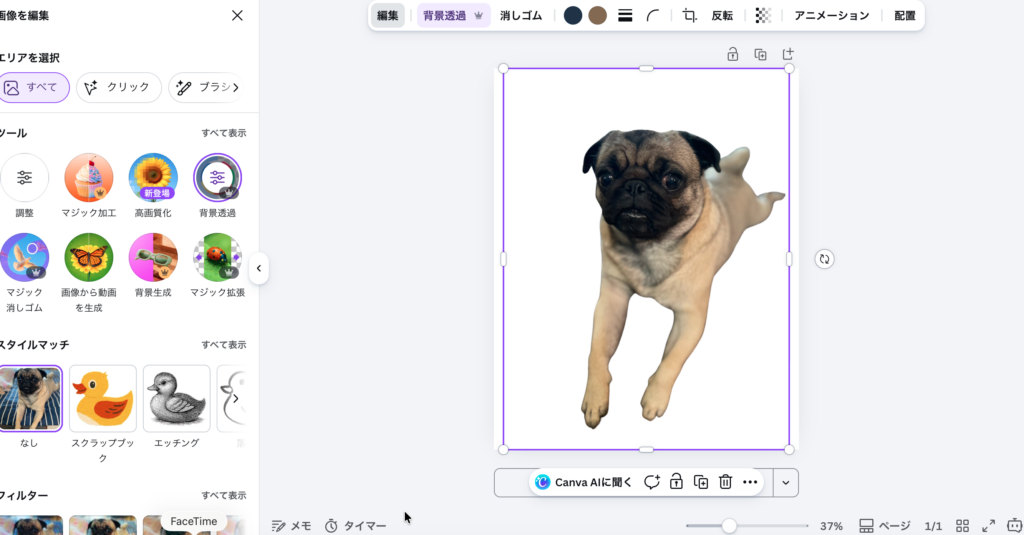
毛の細かい部分まで自然に処理されるのが驚きのクオリティです。
Magic Eraser(消しゴム)
写真に写り込んだ不要なもの・人・物をAIで自然に消せる機能。※2026年7月時点ではCanvaプロ向け機能です(無料プランでは30日間の無料トライアルで体験できます)。
こんなときに便利
- 観光地の写真で通行人を消したい
- 商品写真の背景にあるゴチャっとしたものを消したい
- スクショ内の個人情報を一部マスクしたい
使い方
写真を選択 →「写真を編集」→「Magic Eraser」→ 消したい部分をなぞるだけ。
今回は左上のクッションと後ろのケージ、手前のベッドの縁を消してみました!
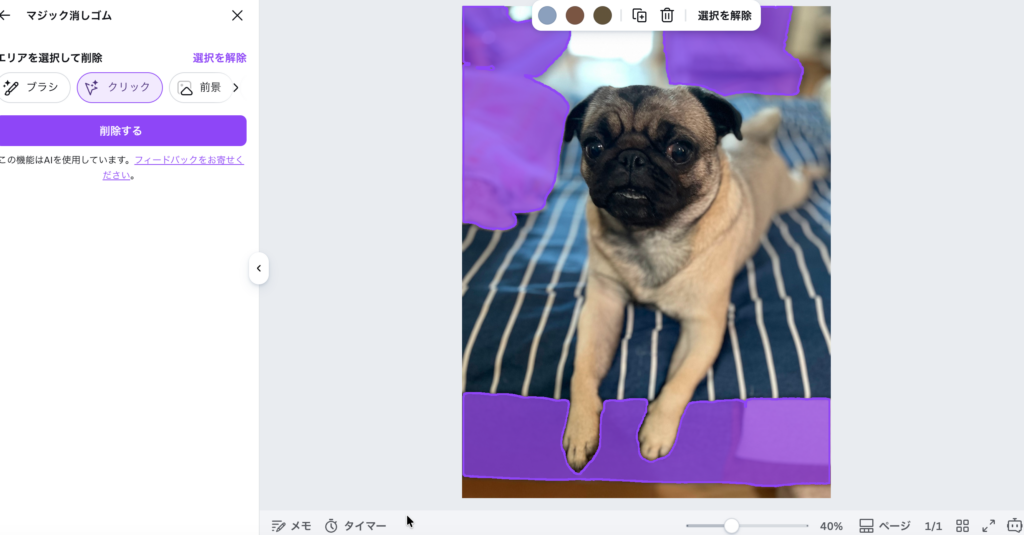
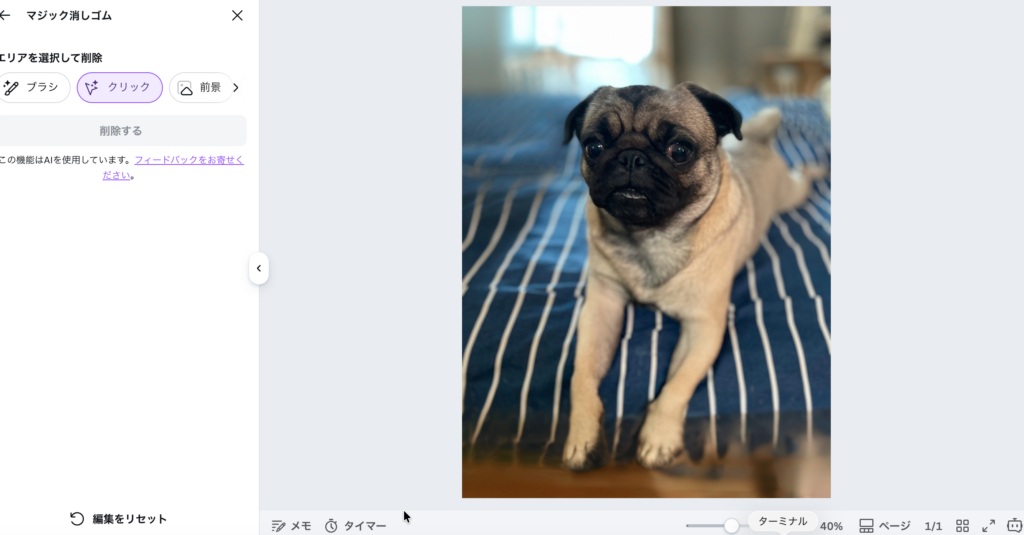
範囲選択してなぞるだけなので、スマホからでも片手で操作可能。
テキストから画像生成
プロンプト(指示文)を入れるだけで、オリジナル画像をAIが作成してくれる機能。アイキャッチや挿絵に大活躍します。
こんなときに便利
- ブログのアイキャッチ画像を作りたい
- 世界観のあるSNS投稿をしたい
- フリー素材が見つからないテーマの画像が欲しい
使い方
「アプリ」→「テキストから画像」→ プロンプトを入力 → スタイルを選んで生成。
今回はざっくりと「カフェでパソコンを使う女性、明るい雰囲気、ナチュラル」と入力しました。
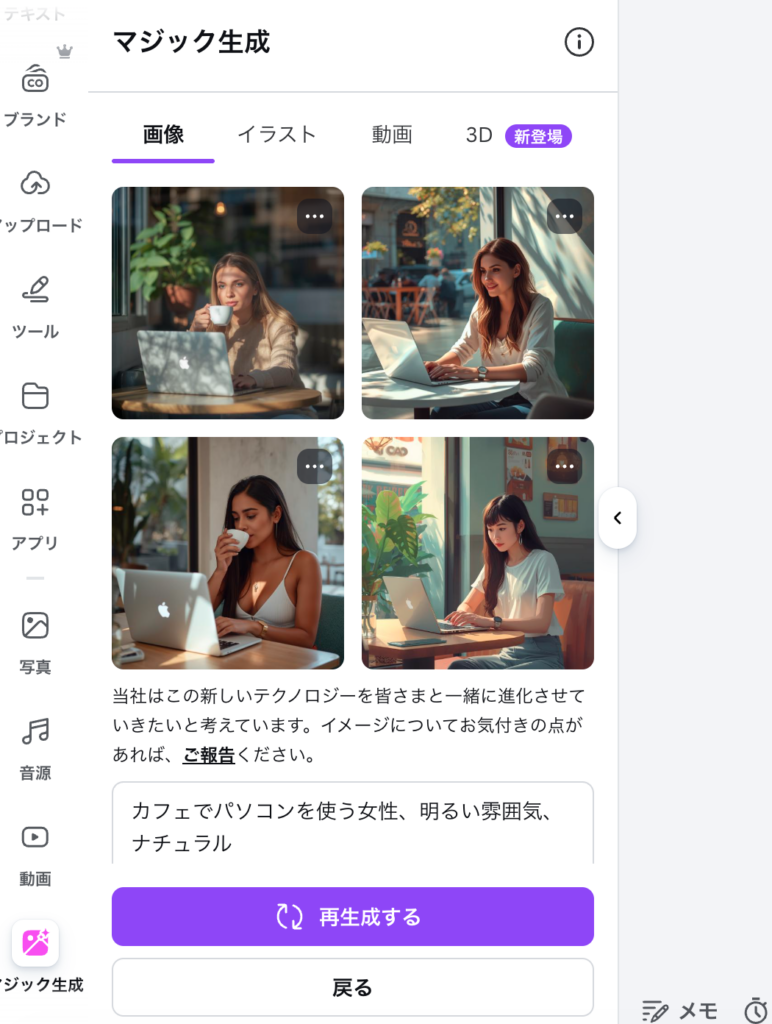
無料プランでも、AI機能共通の利用枠(標準モデル最大200回・高品質モデル最大20回、2026年7月時点)の範囲で生成できます。日本語プロンプトもOKです。
Magic Resize(サイズ変換)
1つのデザインを、SNSごとの推奨サイズに一括変換してくれる神機能。※2026年7月時点では、サイズ変更(Magic Resize)はCanvaプロのプレミアムツールです。
こんなときに便利
- Instagram投稿→ストーリーズ→Twitter用と展開したい
- ブログ用アイキャッチ→Pinterest用縦長も欲しい
- 複数媒体に同じテーマで画像を量産したい
使い方
デザインを開く →「サイズ変更」→ 変換したいサイズを選択。
今回は「SNS」を選択しました!
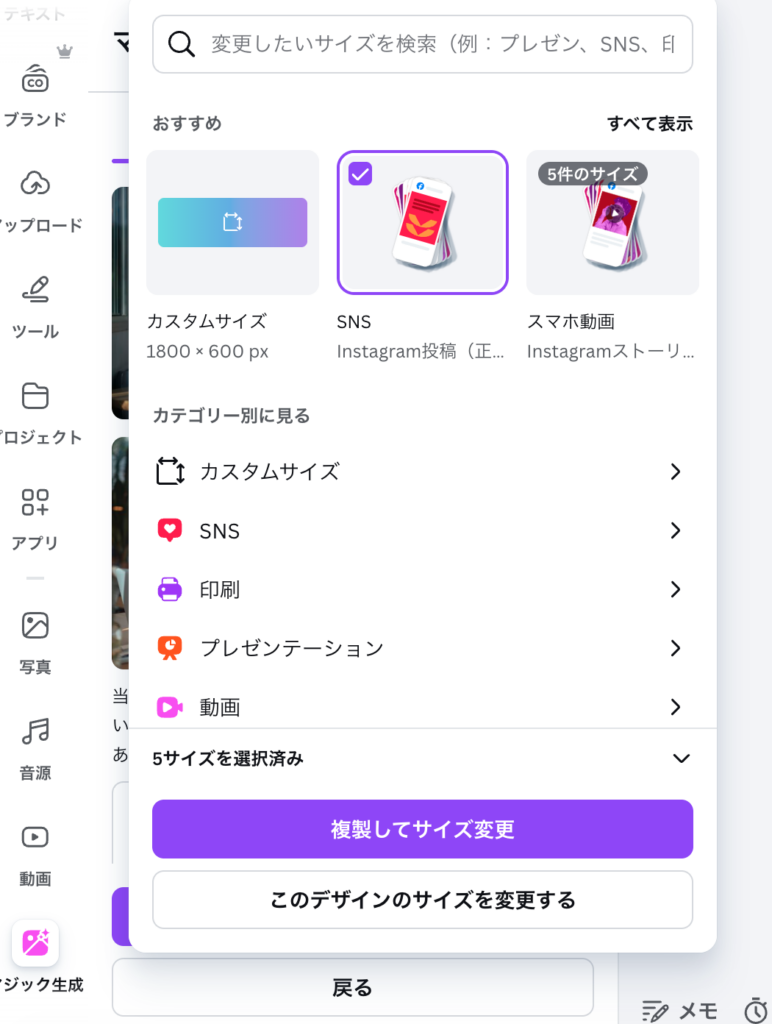
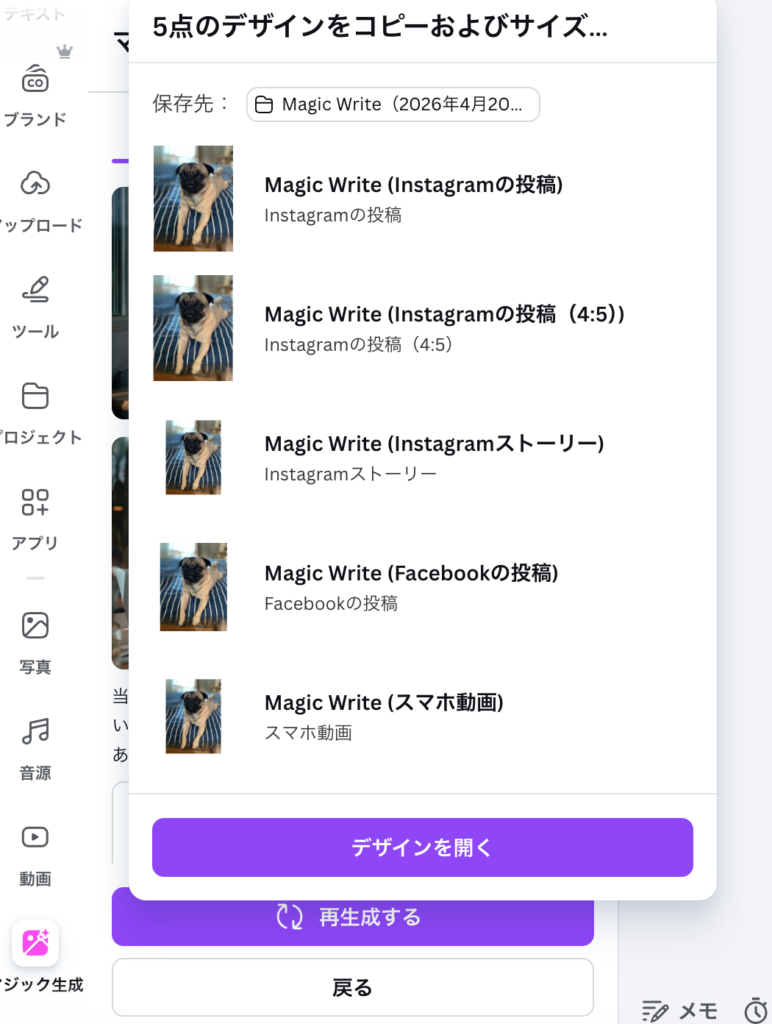
1枚のデザインから10種類以上のサイズに数秒で展開できます。
有料プランでしか使えない機能は?
Canvaには無料プラン(Canva Free)と有料プラン(Canva Pro)があります。ここではCanva Proでしか使えない主な機能を紹介します。
Canva Pro限定の主要機能
- Magic Write:AI利用枠が無料版の10倍に拡大(無料は標準モデル最大200回・高品質モデル最大20回の共通枠)
- 背景リムーバ(背景透過):Proのプレミアムツール(無料プランでは利用不可)
- Magic Resize(サイズ変更):Proのプレミアムツール(無料プランでは利用不可)
- Magic Eraser:Pro向け機能(30日間の無料トライアルで体験可)
- プレミアム素材:1億点以上の画像・動画・フォント使い放題
- ブランドキット:カラー・ロゴ・フォントを統一管理
Canva Proの料金
- 月払い:1,180円/月
- 年払い:11,800円/年(月あたり約983円)※2026年7月時点の公式価格。最新は公式サイトでご確認ください
Canva Proがおすすめな人
- 毎日SNS投稿やブログ画像を量産する人
- 仕事・ビジネスで本格的にデザインを使う人
- プレミアム素材を思う存分使いたい人
結論:まずは無料で試してみて、回数制限や背景リムーバなどのPro機能が必要になったらProを検討するのが賢い使い方です。
Canva AIの使い方ステップ(初心者向け)
ここからは、実際にCanva AIを使い始める手順を解説します。
STEP 1:Canvaに無料登録する
Canva公式サイトにアクセス → メールアドレスorGoogleアカウントで登録(所要時間1分)。
STEP 2:テンプレートを選ぶ
トップページから「Instagram投稿」「プレゼンテーション」など作りたいサイズを選択。
STEP 3:AI機能を呼び出す
- 文章生成 → テキストボックスを追加し「Magic Write」
- 画像生成 → 左メニュー「アプリ」→「テキストから画像」
- 写真加工 → 画像を選択して「写真を編集」(背景リムーバなど一部はPro機能)
STEP 4:生成結果を調整する
AIが出したものをそのまま使うのではなく、色・文字サイズ・配置を微調整するとクオリティが一気に上がります。
STEP 5:保存・ダウンロード
右上の「共有」→「ダウンロード」からPNG・JPG・PDFで保存できます。
よくある質問(FAQ)
Q1. Canva AIで作った画像は商用利用できる?
基本的に商用利用OKです。ただしプレミアム素材やストック画像を組み合わせた場合はライセンスを確認しましょう。
Q2. 生成した画像の著作権はどうなる?
Canva AIで生成した画像は、Canvaの利用規約に沿って自由に使えます。ただし他人の肖像やブランドロゴを含むプロンプトは避けるのが無難。
Q3. 無料と有料、結局どっちがいい?
まずは無料で試すのがおすすめ。文章生成や画像生成は無料のAI利用枠で使えます。背景リムーバなどの写真加工機能が必要になったら有料に切り替えでOK。いきなり課金する必要はありません。
Canvaをもっと活用したい人へのおすすめアイテム
Canva AIの基本機能に慣れてきたら、さらにステップアップするために以下のアイテムもおすすめです。
📚 書籍で体系的に学ぶ
Canvaを基礎からしっかり学びたいなら、Canva公式クリエイター・マリエさんの「やさしくわかる Canvaデザインの教科書」がおすすめ。SNS投稿・チラシ・プレゼン資料・動画まで、Canvaで作れるあらゆるデザインが初心者にもわかりやすく解説されています。
テキスト解説に加えて豊富な作例が掲載されているので、独学でもCanvaのスキルを着実に伸ばせる1冊です。
🖊️ 本格的にデザインするなら
マウス操作でも十分使えるCanvaですが、イラスト描画や細かい調整をしたい方には、ペンタブレットの導入がおすすめです。Wacom の「Wacom Intuos Small ワイヤレス」は、エントリーモデルながら公式品質で信頼性◎。現在アウトレットで約30%OFFとお得に購入できます。
Android端末にも対応しているので、スマホ版Canvaでも活用可能。1万円以下で本格的なデザイン環境を整えられます。
🎓 オンラインスクールで本格的に学ぶ
「Canvaに加えて、Webデザインや動画編集も体系的に身につけて、副業や転職につなげたい」という方には、デジタルハリウッドが運営する通信講座『デジハリ・オンラインスクール』がおすすめ。Web・動画・グラフィック・AI活用まで、現役クリエイターのカリキュラムを自分のペースで学べる王道スクールで、卒業生の実績も豊富です。
独学で限界を感じたとき、プロのカリキュラムで「時間を買う」発想は有効です。Canvaで作るデザインも、デジハリでWebデザインの基礎を学んでからだと一段クオリティが上がります。
Web・動画・AIまで学べる『デジハリ・オンラインスクール』の詳細を見る
まとめ|まず無料で試してみよう
Canva AIは、2026年時点で最もコスパの良いAIデザインツールと言えます。
この記事のおさらい
- Canva AIは文章・画像・加工が1つで完結するAI機能
- 無料プランでもMagic Write・画像生成などをAI利用枠内で使える(背景リムーバなど写真加工系はPro向け)
- 有料(Pro)は月払い1,180円/年払い11,800円(2026年7月時点)。AI利用枠が拡大し、プレミアム素材も使い放題
- まずは無料で試して、物足りなくなったらPro検討がおすすめ
「AIツールを使ってみたいけど何から始めればいいか分からない…」という方は、まずCanva AIから触ってみるのが一番ハードルが低く、効果も実感しやすいです。
Magic Writeやテキストから画像生成は今日から無料で試せるので、ぜひこの記事を参考にチャレンジしてみてください。