※ 本記事にはアフィリエイト広告(PR)を含みます。
「AIって気になるけど、難しそう…」
「ChatGPTってよく聞くけど、何ができるの?」
そんなふうに思っていませんか?
実はChatGPTは、誰でも無料で、しかも5分で始められるAIツールなんです。
文章の作成、翻訳、アイデア出し、ちょっとした調べものまで、日常のあらゆる場面で「もう一人の優秀なアシスタント」として活躍してくれます。
この記事では、ChatGPTを触ったことがない完全初心者の方に向けて、登録方法から基本的な使い方、無料版と有料版の違いまで実際の画面付きでわかりやすく解説します。
この記事を読めば、今日からChatGPTを使いこなせるようになりますよ!
ChatGPTとは?【30秒でわかる】
ChatGPT(チャットジーピーティー)は、アメリカのOpenAI社が開発したAIチャットサービスです。
簡単に言うと「なんでも答えてくれる超優秀なAIアシスタント」です。
チャット形式で質問を入力するだけで、AIが自然な日本語で回答してくれます。
ChatGPTでできることをざっくりまとめると、こんな感じです。
・文章の作成や添削(メール、ブログ、レポートなど)
・外国語の翻訳や語学学習のサポート
・アイデア出しやブレインストーミング
・プログラミングコードの作成・修正
・日常のちょっとした疑問の解決
・旅行プランやレシピの提案
しかも基本的な機能は無料で使えます。「AIって難しそう…」と思っている方も、実際に使ってみると驚くほど簡単ですよ。
ChatGPTの始め方【5ステップ】
ChatGPTの登録はとても簡単で、5分もあれば完了します。実際の手順を解説していきます。
ステップ1. OpenAIの公式サイトにアクセス
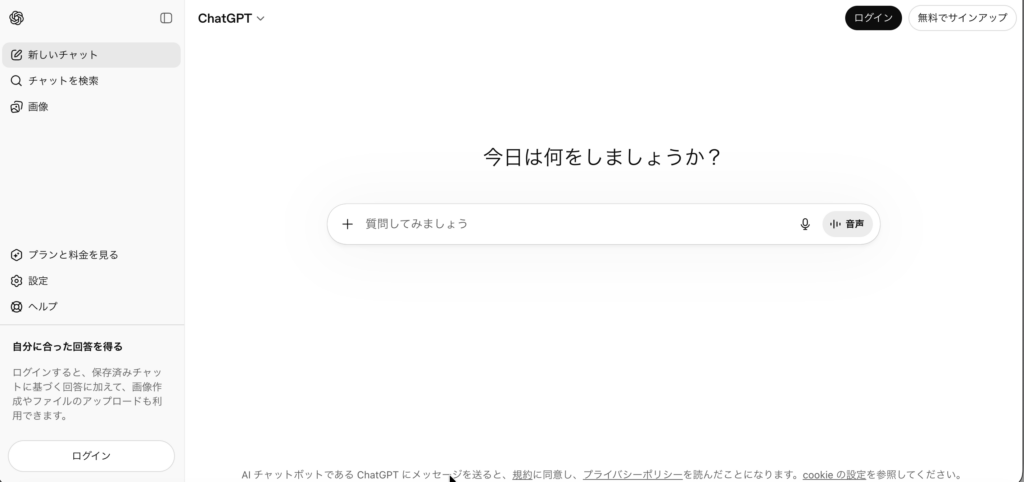
まずはChatGPTの公式サイト(https://chat.openai.com/)にアクセスします。
トップページが表示されたら「Sign up(サインアップ)」ボタンをクリックしましょう。
ステップ2. アカウントを作成する
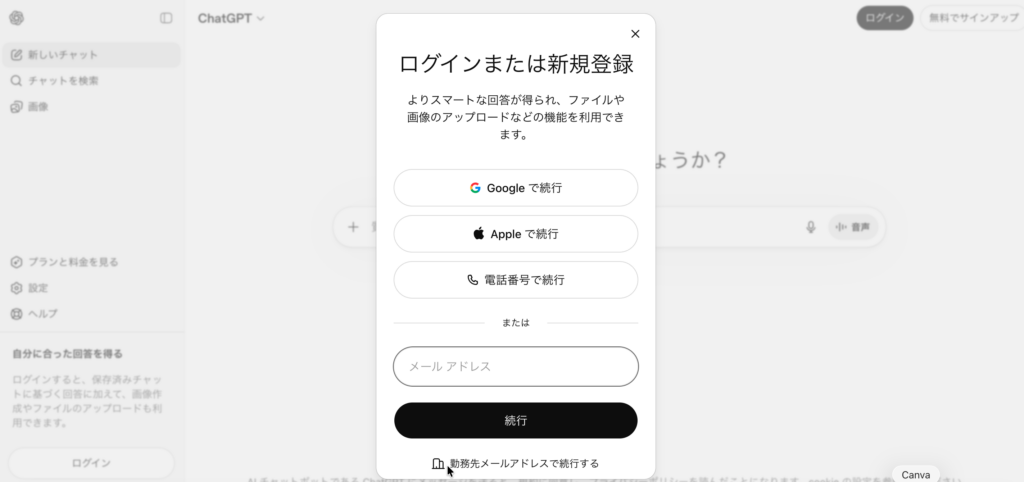
アカウントの作成方法は3つあります。
・メールアドレスで登録
・Googleアカウントで登録
・Appleアカウントで登録
おすすめはGoogleアカウントでの登録です。普段使っているGmailのアカウントをそのまま使えるので、パスワードを新しく覚える必要がありません。
Googleアカウントで登録する場合は「Googleで続行」をクリックして、使いたいGoogleアカウントを選ぶだけで完了です。
ステップ3. メール認証をする
メールアドレスで登録した場合は、入力したメールアドレスに認証メールが届きます。
メール内のリンクをクリックすれば認証完了です。
Googleアカウントで登録した場合は、この手順は不要なのでスキップしてOKです。
ステップ4. ログインする
アカウント作成が完了したら、そのまま自動的にChatGPTの画面にログインされます。
次回以降は公式サイト(https://chat.openai.com/)にアクセスするだけで、すぐに使い始めることができます。
スマホの場合は、App StoreまたはGoogle Playから「ChatGPT」アプリをダウンロードすることもできます。外出先でもサッと使えて便利ですよ。
ステップ5. 実際に質問してみる
ログインすると、画面の下に入力欄が表示されます。ここに聞きたいことを入力してEnterキーを押すだけです。
最初は何を聞けばいいか迷うかもしれないので、試しにこんな質問をしてみてください。
「今日の晩ごはん、冷蔵庫にある卵と玉ねぎで作れるレシピを3つ教えて」
すると数秒で、具体的なレシピを3つ提案してくれます。
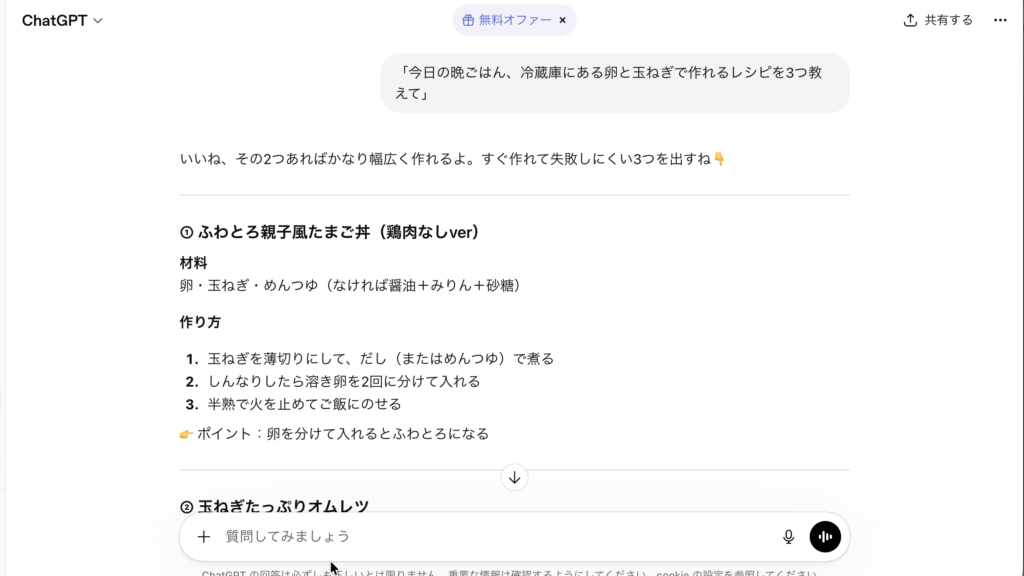
このように、日常会話のように話しかけるだけでOKです。難しいコマンドや操作は一切必要ありません。
ちなみに私は毎日家にある食材でレシピを考えてもらっているので、レシピ切れすることがなくなってとても楽になりましたよ!
ChatGPTの便利な使い方6選
登録ができたら、さっそくChatGPTを活用してみましょう。ここでは私が実際に使って「これは便利!」と感じた使い方を6つ紹介します。
① 文章の作成・添削
ChatGPTが最も得意なのが文章作成です。
「取引先へのお礼メールを書いて」「この文章をもっと丁寧にして」と頼むだけで、ビジネスメールやSNSの投稿文、ブログ記事の下書きまであっという間に作ってくれます。
自分で書いた文章を貼り付けて「誤字脱字をチェックして」「もっとわかりやすくして」とお願いすることもできます。文章を書く仕事が多い人には本当に手放せないツールです。
② 翻訳・英語学習
Google翻訳よりも自然な翻訳ができるのがChatGPTの強みです。
「この英文をカジュアルな日本語に訳して」「ビジネスメールっぽく英訳して」のように、ニュアンスを指定した翻訳ができます。
さらに「英会話の練習相手になって」とお願いすれば、チャット形式で英会話の練習もできます。先生に怒られる心配もないので、気軽に何度でも練習できますよ。
③ アイデア出し・ブレスト
「ブログのネタを10個考えて」「友達の誕生日プレゼントのアイデアを出して」「旅行のプランを考えて」など、アイデアが欲しい時にとても頼りになります。
一人で考えていると煮詰まりがちですが、ChatGPTに壁打ち相手になってもらうことで、自分では思いつかなかった視点やアイデアが見つかります。
④ プログラミングの補助
「プログラミングなんて関係ない」と思うかもしれませんが、実はこれが意外と使えます。
例えば「Excelで特定の条件に合うデータだけ抽出する関数を教えて」と聞けば、具体的な数式をそのまま教えてくれます。
プログラマーでなくても、Excel関数やスプレッドシートの数式で困った時にサッと聞けるのは本当に便利です。
⑤ 日常の調べもの
「この料理のカロリーはどれくらい?」「引っ越しの手続きで必要なものは?」「子どもに宇宙の仕組みをわかりやすく説明して」
こんな日常的な疑問も、ChatGPTなら会話形式でわかりやすく答えてくれます。
検索エンジンだと複数のサイトを見比べる必要がありますが、ChatGPTなら一発で要点をまとめてくれるので、時間の節約になります。
ただし、ChatGPTの回答は必ずしも100%正確とは限りません。重要な情報は必ず公式サイトなどで確認するようにしましょう。
⑥ 会議・商談の議事録を自動化する
会議や商談の内容を録音して文字起こしするのは、意外と時間がかかる作業ですよね。
そんな時に便利なのが、ChatGPT-4と連携できるAIボイスレコーダー「PLAUD NOTE」です。録音するだけでChatGPTが自動で要約・議事録化してくれるので、議事録作成の時間を大幅に短縮できます。
関連記事: 【2026年最新】AI議事録・文字起こしツール比較|PLAUD NOTE・Notta・AiNote・Rimo Voiceの違いと選び方
ビジネスシーンでChatGPTを本格的に活用したい人にぴったりのツールです。
無料版と有料版(ChatGPT Plus)の違い
ChatGPTには無料版と有料版(ChatGPT Plus)があります。違いを表にまとめました。
| 項目 | 無料版 | ChatGPT Plus(有料版) |
|---|---|---|
| 料金 | 0円 | 月額20ドル(約3,000円) |
| 使えるモデル | GPT-4o mini | GPT-4o / GPT-4.5 |
| 回答の質 | 十分実用的 | より高精度で深い回答 |
| 回答速度 | 混雑時に遅くなる | 常に高速 |
| 画像生成 | 制限あり | DALL-E 3で無制限 |
| ファイル添付 | 制限あり | PDF・Excel等を読み込み可 |
| 最新情報 | Web検索可能 | Web検索可能 |
正直なところ、まずは無料版で十分です。
日常的な質問、文章作成、翻訳、アイデア出しなど、基本的な使い方は無料版でほとんどカバーできます。
ただし、こんな人にはChatGPT Plusがおすすめです。
- 仕事で毎日ガッツリ使いたい人
- より正確で深い回答が欲しい人
- 画像生成やファイル分析もしたい人
- 回答速度にストレスを感じたくない人
月額約3,000円ですが、毎日使うなら1日あたり100円程度。カフェのコーヒー1杯分で「最強のAIアシスタント」が手に入ると考えれば、十分すぎるコスパです。
まずは無料版で試してみて、「もっと使いたい!」と感じたらPlusへのアップグレードを検討してみてください。
👉 ChatGPT無料版と有料版の違いを比較表で詳しく解説した記事はこちら
ChatGPTを使う時の注意点
とても便利なChatGPTですが、使う前に知っておきたい注意点が3つあります。
1. 情報が正確とは限らない
ChatGPTはもっともらしい文章を生成するのが得意ですが、事実と異なる内容を回答することがあります。これは「ハルシネーション(幻覚)」と呼ばれる現象です。
特に数字やデータ、最新ニュースに関しては、必ず公式サイトや信頼できる情報源で確認するようにしましょう。
2. 個人情報を入力しない
ChatGPTに入力した内容は、AIの学習データとして使われる可能性があります。
氏名、住所、電話番号、クレジットカード情報などの個人情報は絶対に入力しないようにしましょう。会社の機密情報も同様です。
3. 著作権に注意する
ChatGPTが生成した文章をそのまま公開する場合、著作権の問題が発生する可能性があります。
ブログやSNSに投稿する際は、ChatGPTの出力をそのままコピペするのではなく、自分の言葉でリライトすることをおすすめします。
まとめ
この記事では、ChatGPTの始め方と基本的な使い方を解説しました。
ポイントをまとめると、
- ChatGPTは誰でも無料で5分で始められる
- 文章作成、翻訳、アイデア出しなど使い道は無限大
- まずは無料版で十分。もっと使いたくなったらPlusを検討
- 情報の正確性チェックと個人情報の入力には注意
「AIは難しそう」と思っていた方も、実際に使ってみると「なんでもっと早く始めなかったんだろう」と感じるはずです。
まずは一つ、気になることをChatGPTに聞いてみてください。きっと新しい世界が広がりますよ!
最後まで読んでいただきありがとうございました。
他にもAIツールのレビューやサブスクサービスの体験レビューを発信していますので、ぜひ他の記事もチェックしてみてくださいね。