※ 本記事にはアフィリエイト広告(PR)を含みます。
「Kling AIって、月いくらで使い放題なの?」
AI動画生成を調べはじめた人が最初に知りたいのは、だいたいここだと思います。私もそうでした。
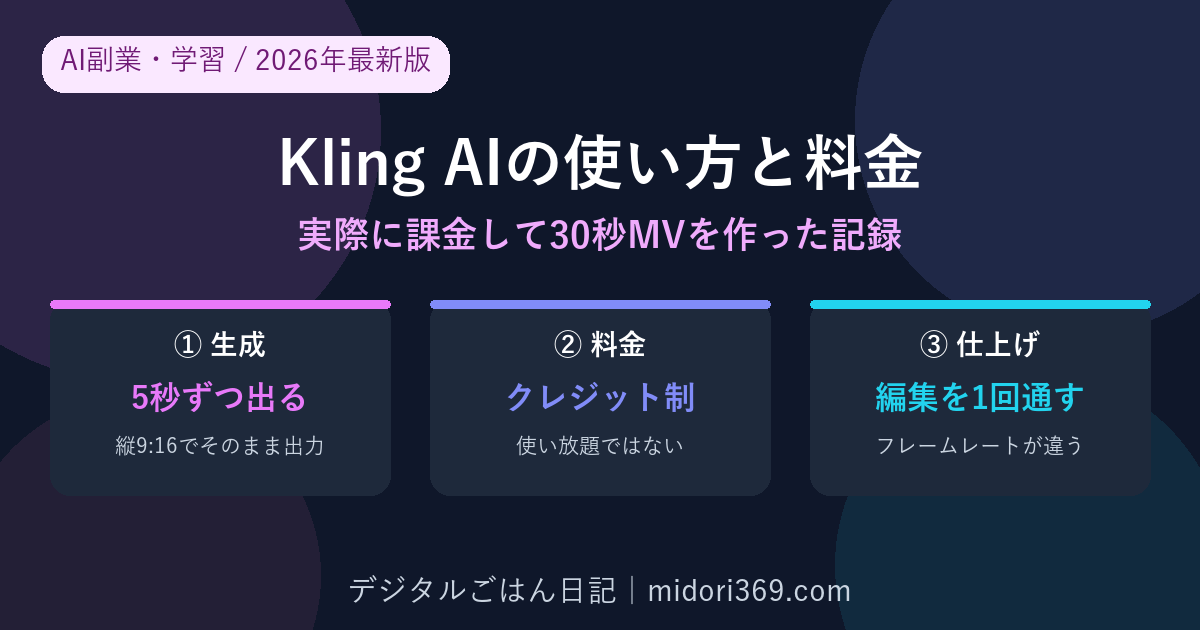
ただ、この質問には前提のズレがあります。Kling AIは「使い放題のサブスク」ではありません。 毎月決まった量のクレジットが配られて、動画を作るたびにそれが減っていく仕組みです。しかも、1本あたりに減る量は設定によって何倍も変わります。
さらに調べていくと、もっと厄介なことに気づきました。Kling AI自身が出している2つの公式ページで、クレジットの単価表示が食い違っています。 片方は「100クレジット=$1.06」、もう片方は「100クレジットあたり$1.33」。どちらも公式です。
この記事では、Kling AIの基本的な使い方と料金の仕組みを整理したうえで、私が実際に標準プランを契約して30秒のショートMVを作ったときのファイルを、実測値ごと公開します。料金・仕様は2026年9月16日に公式サイトで取り直しました。
- Kling AIは「動画の作り放題」ではなく「クレジットを減らしていく」仕組み
- 無料プランでどこまでできるのか(副業目的なら、ここが分かれ目)
- 料金プランは全部で5つ(2026年9月16日時点・すべてUSD表示)
- 🚨 公式の2ページで、クレジットの単価表示が食い違っている
- 660クレジットで、動画は何本作れるのか
- 4Kを選ぶと、同じ660クレジットが4本になる
- クレジットは繰り越せない。1か月で消える
- 実際の使い方:静止画を用意して、動かす
- 🎬 実測記録①:生成されたクリップは5.042秒・720×1280・24fps
- 🎬 実測記録②:完成した動画は29.95fps。生成物のままでは出せない
- 🎬 実測記録③:5秒×5本では、30秒に足りない
- 2026年9月時点では、3秒から15秒まで選べる
- モデルと機能は、名前が変わる前提で見る
- 副業で使うなら、どのプランを選ぶか
- Kling AIが向いている人・向いていない人
- 作ったものを、どう収益につなげるか
- 契約するときに確認しておきたいこと
- まとめ
- よくある質問
Kling AIは「動画の作り放題」ではなく「クレジットを減らしていく」仕組み
最初に、いちばん大事な前提です。
ChatGPTやClaudeのような文章系のAIは、月額を払うと「使用量の枠が増える」という考え方でした。枠の中なら何回でも質問できます。
Kling AIは違います。契約すると、毎月決まった数のクレジットが配られます。 動画を1本生成するたびに、そこからクレジットが引かれます。ゼロになったら、その月はもう生成できません。追加で買うか、翌月を待つことになります。
つまり、料金を考えるときに見るべき数字は月額そのものではなく、「その月額で、何本作れるのか」です。この記事はほとんどその話をします。
なお、クレジットについて公式は「バーチャル通貨であり、金銭的価値や前払い価値を持つものではない」と明記しています。他人への譲渡も、現金化も、払い戻しもできません。「チャージした残高」とは別物として考えておくのが安全です。
無料プランでどこまでできるのか(副業目的なら、ここが分かれ目)
まず無料の Basic プランから確認します。2026年9月16日時点の公式の比較表では、Basicはこうなっていました。
| 項目 | Basic(無料) | Standard(有料の最下位) |
|---|---|---|
| 月額 | $0 | 初月$6.99 → その後$8.8/月 |
| 毎月のクレジット | なし | 660クレジット |
| 1回の生成で作れる本数 | 1本 | 4本 |
| エレメント作成数 | 30 | 50 |
| 1080p/4K出力 | 対象外 | 対象 |
| ウォーターマーク除去 | 対象外 | 対象 |
| 生成した動画の商用利用 | 対象外 | 対象 |
太字にしたところが、副業でAI動画を使いたい人にとっての分かれ目です。
無料プランで生成した動画は、商用利用の対象に入っていません。 公式ブログでも Basic の説明に「generated content is not for commercial use」と書かれています。
これは「無料版は機能が少ない」という話とは意味が違います。試しに触ってみる、感触を確かめる、という用途なら無料版で十分です。ただ、作った動画をクライアントに納品する、広告に使う、収益化しているチャンネルに投稿する——こういった使い方を考えているなら、無料プランは最初から選択肢に入りません。
「まず無料で始めて、稼げるようになってから課金しよう」という順番を考えている人は、ここだけ先に確認しておいてください。
料金プランは全部で5つ(2026年9月16日時点・すべてUSD表示)
有料プランは4段階あります。公式の料金ページで確認した内容をそのまま並べます。
| プラン | 初月 | 2か月目以降 | 月のクレジット |
|---|---|---|---|
| Basic | $0 | $0 | なし |
| Standard | $6.99(定価$10・30%OFF) | $8.8/月 | 660 |
| Pro | $25.99(定価$37・30%OFF) | $32.56/月 | 3,000 |
| Premier | $64.99(定価$92・29%OFF) | $80.96/月 | 8,000 |
| Ultra | $127.99(定価$180・29%OFF) | $159.99/月 | 26,000 |
年払いも選べます。Standardは$79.2/年(34%OFF)で、月あたり$6.6相当。公式の表示では月払いとの差額が$26.4となっていました。月払いを12か月続けると$105.6なので、計算は合っています。
この記事に日本円の金額を書かない理由
ここで一つ、お断りしておきます。この記事には固定の日本円価格を書きません。
Kling AIの料金は公式サイトでUSD表示です。日本円のページは用意されていません。ドル建ての料金を「月額約◯円」と書いてしまうと、その数字は為替が動いた時点で古くなります。しかも初月割引のキャンペーンも動いているので、二重に古くなります。
実際にいくら引き落とされるかは、決済のタイミングのレートと、使っているカードの手数料で決まります。申し込み画面に出る金額を、その場で確認してください。 これはClaudeの使い方を解説した記事でも同じ判断をしました。
逆に、Geminiの記事では日本円で書いています。あちらはGoogleが公式に円で価格を出しているからです。公式が円を出しているかどうかで、書き方を変えています。
🚨 公式の2ページで、クレジットの単価表示が食い違っている
ここからが、この記事でいちばんお伝えしたい部分です。
料金ページのStandardプランには、月額の下にこう書かれています。
100 Credits = $1.06
一方、Kling AIの公式ブログにあるクレジット解説の記事では、同じStandardプランがこう説明されています。
As low as $1.33 per 100 Credits
同じプランなのに、公式の2ページで単価が違います。 どちらも Kling AI が出しているページです。
理由は、計算の元にしている金額が違うからでした。
| 計算の元 | 金額 | 100クレジットあたり |
|---|---|---|
| 初月の割引価格 | $6.99 ÷ 660クレジット | $1.06 |
| 2か月目以降の価格 | $8.8 ÷ 660クレジット | $1.33 |
料金ページに出ている$1.06は、初月だけの価格で計算された単価です。2か月目からは$8.8になるので、実際の単価は$1.33になります。
同じことが全プランで起きています。念のため全部計算しました。
| プラン | 料金ページの表示 | 継続価格で計算 | 公式ブログの表示 |
|---|---|---|---|
| Standard | $1.06 | $8.8 ÷ 660 → $1.33 | $1.33 |
| Pro | $0.87 | $32.56 ÷ 3,000 → $1.09 | $1.09 |
| Premier | $0.81 | $80.96 ÷ 8,000 → $1.01 | $1.01 |
| Ultra | $0.49 | $159.99 ÷ 26,000 → $0.62 | $0.62 |
4プランすべて、公式ブログの数字は継続価格で計算した値と一致しました。 つまり料金ページ側が初月基準、ブログ側が継続基準です。どちらかが間違っているわけではなく、基準が違うだけです。
ただ、読者からすると料金ページのほうを先に見ます。そして「100クレジット$1.06か」と覚えたまま契約すると、2か月目に25%高い単価に切り替わります。
年払いを選んだ場合の表示は「100 Credits = $1.00」でした。こちらは$79.2 ÷ 7,920クレジット(660×12か月)で計算すると、ちょうど$1.00。年払いの表示だけは、初月も継続も同じ価格なので食い違いが起きません。
長く使うつもりがあるなら、年払いの$1.00と、月払い継続の$1.33を比べるのが正しい比較になります。
660クレジットで、動画は何本作れるのか
では本題です。標準プランの660クレジットで、何本作れるのでしょうか。
公式ブログのプラン表に、はっきり書いてありました。
660 images / 33 720p videos
720pの動画なら33本。 画像だけなら660枚です。
この「33本」という数字は、他のプランでも検算できます。
| プラン | 月のクレジット | 公式の目安(720p動画) | 1本あたり |
|---|---|---|---|
| Standard | 660 | 33本 | 20クレジット |
| Pro | 3,000 | 150本 | 20クレジット |
| Premier | 8,000 | 400本 | 20クレジット |
| Ultra | 26,000 | 1,300本 | 20クレジット |
4プランすべて、割り算すると1本20クレジットになりました。 公式の数字が内部で矛盾していないので、720p動画1本=20クレジットが目安として使えます。
ここから1本あたりの金額を出すと、こうなります。
| 支払い方 | 月の負担 | 720p動画 | 1本あたり |
|---|---|---|---|
| 月払い(継続) | $8.8 | 33本 | 約$0.27 |
| 年払い | $6.6相当 | 33本 | 約$0.20 |
1本あたり数十円の世界です。これは、ショート動画を作る手段としてはかなり安い部類だと思います。
ただし、この「33本」には条件が付いています。次の見出しがその話です。
「同じクレジットでも、使い方によって本数が変わる」という構造は、他のAIサービスにもあります。AI音声の ElevenLabs では読み上げ・効果音・吹き替えなど複数の機能が1つのクレジットを分け合うため、同じ量が用途によって10倍以上変わります。→ ElevenLabsの使い方と料金
4Kを選ぶと、同じ660クレジットが4本になる
公式ブログには、4K出力についてこう書かれていました。
30 credits per second
秒あたり30クレジットです。1秒ごとに引かれます。
これを計算してみます。
| 設定 | 1本あたりの消費 | 660クレジットで何本 |
|---|---|---|
| 720p の動画 | 20クレジット | 33本 |
| 4K・5秒 | 30 × 5 = 150クレジット | 4本 |
| 4K・10秒 | 30 × 10 = 300クレジット | 2本 |
| 4K・15秒 | 30 × 15 = 450クレジット | 1本 |
同じ660クレジットが、33本にも4本にも1本にもなります。
「月$8.8で動画が作り放題」という表現が成立しないのは、ここが理由です。何を選ぶかで10倍近く変わるので、プラン選びよりも先に「自分は何をどの画質で何本作るのか」を決めておかないと、月額だけ見ても判断できません。
変わるのは解像度だけではありません。使うモデルによっても1本あたりの消費クレジットは変わります。 公式も「モデル、機能、解像度、長さ、そのとき表示されているワークフローを考慮してクレジットを計画すべき」という趣旨の説明をしていて、さらに期間限定でモデルの割引が入ることもあると案内しています。
生成ボタンを押す前の画面に、そのとき引かれるクレジット数が表示されます。 記事や解説動画で見た数字ではなく、目の前の画面の数字を見てください。私もこれを習慣にしてから、月末にクレジットが足りなくなることがなくなりました。
クレジットは繰り越せない。1か月で消える
見落としやすい仕様がもう一つあります。
公式のクレジットポリシーには、メンバーシップで配られる月次クレジットの有効期限が「配布日から1か月」と書かれています。使い切らなかったぶんは翌月に繰り越されません。
一方、追加で購入したクレジットの有効期限は2年です。配布されるものと購入したものでは扱いが違います。
| クレジットの種類 | 有効期限 |
|---|---|
| メンバーシップの月次クレジット | 配布日から1か月 |
| 購入したクレジット | 配布日から2年 |
| キャンペーンで配られたクレジット | その都度の告知による |
複数の種類を持っている場合、有効期限が短いものから先に消費されるルールになっています。これは利用者にとって有利な順番なので、特に気にする必要はありません。
もう一つ、地味に嬉しい仕様があります。生成に失敗した場合、消費されたクレジットは返還されると公式に明記されています。プロンプトが通らなかった、エラーで止まった、というときに払い損にはなりません。
なお、クレジットを追加購入する場合の公式レートは「$1 = 66クレジット」でした。100クレジットに直すと約$1.52です。ここまでの数字と並べるとこうなります。
| 入手方法 | 100クレジットあたり |
|---|---|
| 年払いプラン | $1.00 |
| 月払いプラン(継続) | $1.33 |
| 追加購入 | 約$1.52 |
追加購入がいちばん割高です。毎月きっちり使い切っていて足りないなら、買い足すより上のプランを検討したほうが単価は下がります。
なお、同じ「毎月クレジットが配られる」形式でも、サービスによって上限のかかり方は違います。音楽生成AIのSunoは、曲を生成するクレジットとは別に、手元へ持ち出せる曲数の枠が用意されていて、上限が二重になっていました。同じクレジット制でも詰まる場所が変わるという話は、Sunoの使い方と料金を解説した記事にまとめています。
実際の使い方:静止画を用意して、動かす
ここから実際の手順です。私が使っているのは、テキストから直接動画を作る方法ではなく、先に静止画を用意して、それを動かす方法(image to video)です。
理由は単純で、こちらのほうがブレないからです。テキストだけで動画を作ると、生成のたびにキャラクターの顔も服も変わります。先に「この絵」と決めて渡せば、少なくとも元の絵からは大きく外れません。
流れはこうです。
- 静止画を先に作る。 私は別のAIで作っていますが、Kling側の画像生成機能を使っても構いません
- カット割りを先に決める。 何秒のカットを何枚並べるかを、生成前に紙に書き出します
- カットごとにプロンプトを書く。 「何が動くか」を具体的に書きます。髪、雨、照明、カメラの寄り、楽器の動きなど
- 生成する。 生成前の画面でクレジット消費を確認してから押します
- 編集ソフトで並べる。 ここは後述しますが、この工程は省略できません
2番目の「カット割りを先に決める」が、いちばん効きました。生成してから考えると、欲しい長さのクリップが手元になくて作り直しになります。作り直しはそのままクレジットの消費です。
プロンプトについては、共通の土台を一つ作っておいて、カットごとに差分だけ書き換える形にすると安定します。私の場合は「縦9:16のアニメOP風」「キャラクターデザインを一貫させる」「文字・ロゴ・透かしを入れない」「手が崩れないように」といった条件を毎回同じ文面で入れています。
生成AIのプロンプトの考え方そのものは、画像でも動画でも共通する部分が多いです。基礎から整理したい場合は、こうした入門書が一冊あると回り道が減ります。
素材になる静止画をどのAIで作るかは、画像生成AIを比較した記事にまとめています。この記事の前の工程にあたる話です。
🎬 実測記録①:生成されたクリップは5.042秒・720×1280・24fps
ここからが、この記事を書いた本当の理由です。
私はKling AIで作ったクリップを使って、YouTubeショート向けの30秒MVを制作しました。そのときのファイルが全部手元に残っているので、推測ではなく実測値で公開します。今回、記事を書くにあたって全ファイルを測り直しました。
まず、Klingから出てきたクリップ5本です。
| 項目 | 実測値 |
|---|---|
| 長さ | 5本すべて 5.042秒 |
| 解像度 | 720×1280(縦9:16) |
| フレーム数 | 121フレーム |
| フレームレート | 24fps |
| 音声トラック | 5本すべてあり(約5.09秒) |
5本とも、長さが完全に揃っていました。1本だけ長い・短いということがありません。動画編集の観点では、これはかなり扱いやすい素材です。 尺がバラバラだと並べる前に切り揃える作業が発生しますが、それが要りません。
解像度が720×1280だったのは、生成時にその設定を選んでいたからです。標準プラン以上なら1080pや4Kも選べますが、そのぶんクレジットの消費が増えます。前述の「33本」は720p基準の数字です。
音声トラックが全部に入っていたのも、測って気づいたことでした。Kling側で環境音が一緒に生成されています。ただし今回は楽曲に合わせるMVだったので、編集時にすべて無音化しました。
🎬 実測記録②:完成した動画は29.95fps。生成物のままでは出せない
次に、完成したMVです。
| 作品 | 長さ | 解像度 | フレームレート |
|---|---|---|---|
| 逆境を超えろ | 30.070秒 | 720×1280 | 29.95fps |
| 希望の先へ | 30.651秒 | 720×1280 | 29.95fps |
ここで、今回測り直してはじめて気づいたことがあります。
Klingから出てきたクリップは24fps。完成した動画は29.95fps。フレームレートが違います。
これは地味ですが、実務的には無視できない差です。24fpsの素材をそのまま30fps想定の場所に置くと、コマの割り当てがずれます。編集ソフトを通すと自動で変換されるので、作業中に意識することはほとんどありません。ただ「AIが動画を出してくれたから、あとは投稿するだけ」という話にはならない、ということです。
私は以前、動画編集ソフトを比較した記事で「AI動画に必要な編集機能は、尺合わせ・音ハメ・縦書き出しの3つだけ」と書きました。今回測り直して、4つ目を足す必要が出てきました。フレームレートをそろえることです。
といっても、特別な操作をするわけではありません。編集ソフトに読み込んで、書き出し設定を30fpsにするだけです。ただしその1工程を挟まないと完成しない、という事実は書いておく価値があると思いました。
🎬 実測記録③:5秒×5本では、30秒に足りない
もう一つ、設計と実物のズレがありました。
5.042秒 × 5本 = 25.21秒。
作りたかったのは30秒です。4.86秒足りません。
制作時に書いたカット割りの表を見返すと、こうなっていました。
| 時間 | カット | 必要な長さ |
|---|---|---|
| 0.0 – 5.0秒 | 雨のキービジュアル | 5秒 |
| 5.0 – 10.0秒 | ボーカルのクローズアップ | 5秒 |
| 10.0 – 15.0秒 | バンド内の対立 | 5秒 |
| 15.0 – 22.0秒 | クライマックスの演奏 | 7秒 |
| 22.0 – 30.0秒 | 最後の笑顔 | 8秒 |
後半2カットが7秒と8秒です。5秒のクリップ1本では埋まりません。
当時は、後半のカットをスローにしたり、静止画を足したり、前後に余白を作ったりして30秒に合わせました。結果として30.070秒に着地しています。
この作業自体は難しくありません。ただ、「AI動画は5秒で出てくるから、6本並べれば30秒」という単純計算では設計できないということです。ショート動画の尺は、クリップの本数ではなく曲の展開で決まります。そこに素材を合わせにいく作業が、どうしても発生します。
ついでに、もう一つ正直に書いておきます。制作メモには「1080×1920で書き出す」と設計していました。実際の完成品は720×1280です。 素材が720×1280で出てきている以上、書き出しだけ1080に上げても中身の情報量は増えません。設計どおりにいかなかった部分も、そのまま残っています。
2026年9月時点では、3秒から15秒まで選べる
ここまで「5秒」を前提に書いてきましたが、重要な補足があります。
私が制作したのは2026年6月です。当時の生成単位が5秒でした。 2026年9月時点の公式ブログには、こう書かれています。
Kling VIDEO 3.0 series supports up to 15 seconds of generation, with flexible duration from 3 to 15 seconds
現在は3秒から15秒まで、長さを選べます。
これは設計の前提が変わる変更です。15秒のクリップが2本あれば30秒になります。カット割りの自由度が上がりました。
ただ、公式ブログはそのうえでこう書き添えています。長さは意図をもって使うべきで、焦点の定まった6秒のカットのほうが、ゆるい15秒のシーンより効率的なこともある、と。長く生成できることと、長く生成したほうがいいことは別という話です。長さに比例してクレジットも増えます。
もしこれからKling AIを触るなら、「1本5秒」という前提で解説している記事(この記事の実測部分を含めて)は、それが書かれた時点の話として読んでください。生成画面に出ている選択肢が正解です。
モデルと機能は、名前が変わる前提で見る
2026年9月16日時点で、料金ページに並んでいた主な名前を挙げておきます。
- Kling 3.0 / 3.0 Omni:音声と映像を同時に生成、絵コンテの自動構成、参照素材の反映
- Kling Image 3.0 / 3.0 Omni:画像生成。2K/4Kの直接出力
- Kling Motion Control:モーションキャプチャ技術で複雑な動きと表情を再現
- Kling Native 4K Video:4K出力
- VIDEO 2.6 – Voice Control:全有料プランで利用可
- Element AI Multi-Shot:1日3回まで無料で利用可(全有料プラン)
音声生成は日本語に対応しています。公式の説明では、中国語・英語・日本語・韓国語・スペイン語がネイティブ音声の対象として挙げられていました。
ただし、この領域はモデル名も機能名も変わるのが非常に早いです。 半年前の記事に出ている名前は、もう存在しないことがあります。ここに書いた名前も、読んでいる時点では古くなっている可能性があります。生成画面に出ている選択肢を見てください。
副業で使うなら、どのプランを選ぶか
ここまでの数字をもとに、選び方を整理します。
| こういう人 | 向いているプラン | 理由 |
|---|---|---|
| まず触ってみたい | Basic(無料) | ただし作ったものは商用利用の対象外 |
| 月に数本、ショート動画を作る | Standard | 720pなら33本。個人の発信ならまず足りる |
| 毎日投稿する、案件を受ける | Pro | 150本。試作の失敗を織り込める |
| チームで回す、4Kが必要 | Premier以上 | 4Kは秒30クレジット。枠が要る |
個人が副業としてショート動画を始めるなら、Standardから入るのが現実的だと思います。 私もこれを使っています。720pで33本というのは、週に1〜2本投稿するペースなら十分な量です。
そして、続けられそうだと分かった段階で年払いに切り替えると単価が$1.33から$1.00に下がります。最初から年払いにしないのは、1か月使ってみないと自分の消費ペースが分からないからです。
ただし正直に書くと、Kling AIを契約しただけでは動画は完成しません。 ここまで書いてきたとおり、生成されたクリップは編集ソフトを通す必要があります。フレームレートも尺も、そのままでは合いません。
編集の部分をきちんと学びたい場合は、動画編集の講座を見てみるのも手です。独学でも到達できますが、書き出し設定やカット割りの基礎で詰まる時間を短縮できます。

編集ソフト自体をどう選ぶかは、動画編集ソフトの比較記事に無料のものから有料のものまでまとめています。
Kling AIが向いている人・向いていない人
正直なところを書きます。
向いていると思う人
- 静止画の素材を自分で用意できる人(絵でも写真でもAI生成でも)
- ショート動画のように、短い尺を組み合わせて作る人
- カット割りを先に設計するのが苦にならない人
- 編集ソフトを一度通すことを前提にできる人
向いていないと思う人
- テキストを入れるだけで完成品が出てくると期待している人
- 長尺の動画を1本で作りたい人(3〜15秒の積み重ねになります)
- 生成のたびに結果が変わることを許容できない人
- 何本作るか決めずに「使い放題」を求めている人
最後の項目が、この記事でずっと書いてきたことです。クレジット制のサービスは、使う量を自分で見積もれる人に向いています。
作ったものを、どう収益につなげるか
動画を作れるようになったあと、どう副業にするかという話です。
いちばん早いのは、作ったものを実績として並べて、受注につなげることだと思います。AI動画の需要は、SNS運用の代行、商品紹介の短尺動画、YouTubeショートの素材制作あたりに集まっています。
私自身は自分の作品を作るために使っていますが、実際にココナラのようなスキルマーケットには、ショート動画制作の出品が並んでいます。まず相場を見てみるだけでも参考になります。

出品の始め方はココナラでAI副業を始める手順に、クラウドソーシング全体の比較はこちらの記事にまとめています。
もう少し体系的に学んでから動きたい場合は、AI副業の講座もあります。ツールの使い方そのものより、どう仕事にするかの部分で詰まる人は多いです。

契約するときに確認しておきたいこと
最後に、申し込む前の確認事項をまとめます。
- 初月の金額と、2か月目の金額が違う。 Standardなら$6.99 → $8.8。単価表示の$1.06も初月基準です
- 月次クレジットは繰り越せない。 使い切れない月が続くなら、プランを下げたほうが得です
- 無料プランで作ったものは商用利用の対象外。 副業目的なら最初から有料プランです
- 自動更新。 月払いはいつでも解約できると明記されていますが、解約しなければ継続課金です
- 支払いはUSD。 実際の請求額は決済時のレート次第です
特に1番目は、この記事のいちばんの要点です。契約画面に出ている単価が初月のものかどうかを確認してください。
もっと便利に使うためのAIツール全般の比較は、主要AIツールの比較記事にもまとめています。
まとめ
Kling AIの使い方と料金について、この記事で確認したことを整理します。
- 使い放題ではない。 毎月配られるクレジットを消費していく仕組み
- 標準プランは660クレジット。 公式の目安で720p動画なら33本
- 4Kは秒30クレジット。 5秒で150クレジットなので、同じ660が4本になる
- 🚨 公式2ページで単価表示が食い違う。 $1.06は初月基準、$1.33が2か月目以降の実質
- 年払いなら$1.00。 長く使うなら月払い継続の$1.33と比べるべき
- 月次クレジットは繰り越し不可。 購入したクレジットは2年
- 無料プランは商用利用の対象外。 副業目的なら有料プラン一択
- 🎬 実測:生成クリップは5.042秒・720×1280・24fps。完成MVは29.95fps
- 🎬 生成物のままでは投稿できない。 フレームレートも尺も、編集ソフトで一度そろえる
- 2026年9月時点では3〜15秒が選べる。 「1本5秒」は過去の前提
AI動画生成は「ボタンを押したら完成品が出てくる技術」として紹介されがちですが、実際に1本作ってみると、生成はむしろ工程の真ん中でした。前に素材の準備とカット割りがあり、後ろに編集があります。
その代わり、以前なら数日かかっていた作業が数時間で終わります。1本あたり数十円で、5秒の動画素材が手に入るという事実は、やはり大きいと思います。
料金・仕様は2026年9月16日に、公式の料金ページ(kling.ai/app/membership/membership-plan)とクレジットポリシー(kling.ai/docs/point-policy)、および公式ブログのクレジット解説で確認しています。この領域は変化が早いので、申し込む前に公式サイトでご確認ください。
よくある質問
Q1. Kling AIは無料で使えますか?
無料のBasicプランがあります。ただし2026年9月16日時点の公式の比較表では、Basicには月次クレジットの付与がなく、1回の生成で作れる本数も1本、1080p/4K出力やウォーターマーク除去も対象外でした。そして生成した内容は商用利用の対象に入っていません。試用には使えますが、副業目的であれば有料プランを前提に考えたほうがよいと思います。
Q2. 660クレジットで何本の動画が作れますか?
公式ブログのプラン表では、Standardの660クレジットは「720p動画33本」相当と説明されています。1本あたり20クレジットの計算で、Pro・Premier・Ultraでも同じ割り算になります。ただし4Kを選ぶと秒あたり30クレジットになるため、5秒の動画なら150クレジット=4本ぶんです。設定次第で本数は大きく変わります。生成前の画面に表示される消費クレジットを確認してください。
Q3. 使わなかったクレジットは翌月に繰り越せますか?
メンバーシップで配布される月次クレジットの有効期限は、公式のクレジットポリシーで「配布日から1か月」と定められています。繰り越しはできません。 一方、追加で購入したクレジットの有効期限は2年です。複数の種類を持っている場合は、有効期限が短いものから順に消費されます。
Q4. 生成した動画はそのままYouTubeに投稿できますか?
技術的には投稿できますが、実際には編集ソフトを一度通すことになると思います。私が測ったところ、生成されたクリップは24fps、完成させたショート動画は29.95fpsでフレームレートが違いました。また生成されるクリップは3〜15秒なので、30秒や60秒の動画にするには複数本を並べて尺を合わせる作業が必要です。無料の編集ソフトでも対応できる範囲の作業です。
Q5. 月払いと年払いはどちらがお得ですか?
長く使うなら年払いです。Standardの場合、年払いは$79.2で100クレジットあたり$1.00。月払いを継続した場合は$8.8で$1.33になるため、単価で25%の差が出ます。公式の表示でも年払いの差額は$26.4とされていました。ただし、最初の1か月は自分がどれくらい生成するかが分からないので、月払いで試してから切り替えるほうが安全だと思います。料金は2026年9月16日時点のものです。