※ 本記事にはアフィリエイト広告(PR)を含みます。
「動画編集を始めたいけど、ソフトが多すぎてどれを選べばいいか分からない」
これ、いちばん最初につまずくポイントです。そして、選ぶのに時間を使いすぎて手が動かないまま終わるというのが、動画編集で挫折する最大の理由でもあります。
先に結論を書きます。
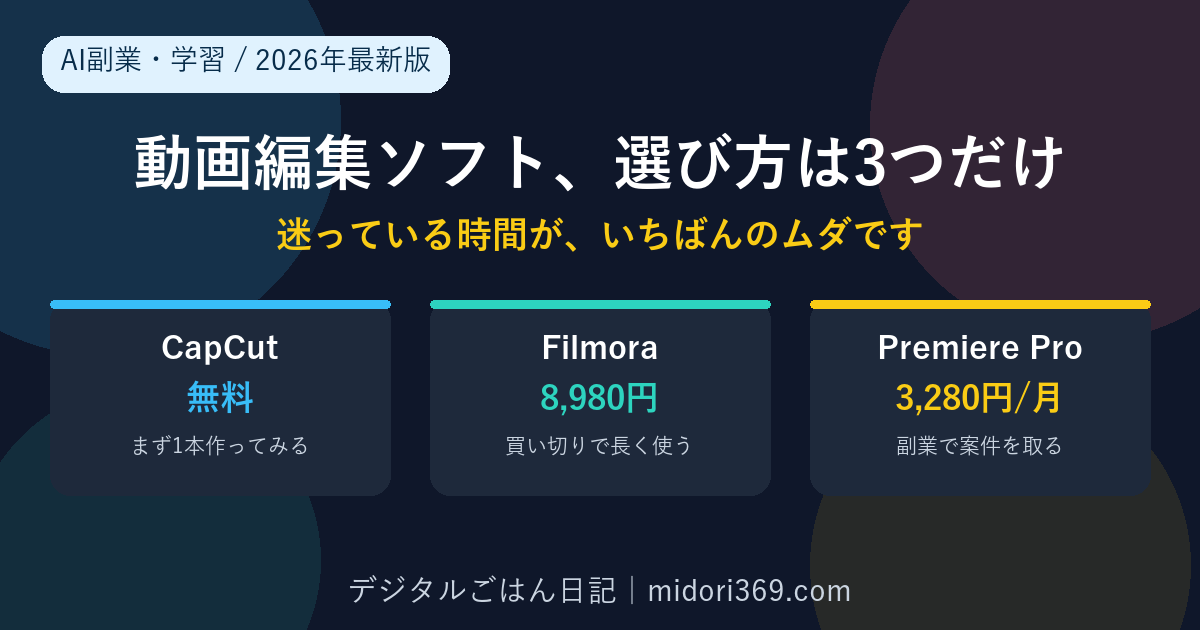
- とりあえず1本作ってみたいだけなら → CapCut か DaVinci Resolve(どちらも無料)
- 趣味の延長で長く使いたいなら → Filmora(買い切り8,980円)
- 副業でYouTube案件を取りにいくなら → Premiere Pro(月3,280円)一択
この3行で足りる人がほとんどです。以下は、この結論の裏付けと、判断に迷ったときの分かれ目の話になります。
この記事では、私自身がAI画像から縦型ショートMVを実際に作った経験をもとに書いています。「初心者に高機能なソフトは要らない」と言い切れる根拠が、自分の制作物にあるためです(セクション8で実データを出します)。
料金はすべて2026年9月時点で公式サイトを確認した数字です。セール価格は変動するので、最終的な金額は公式の購入画面で確認してください。
- 1. 結論|初心者が選ぶべき動画編集ソフトはこの3つ
- 2. そもそも動画編集ソフトは何が違うのか
- 3. 初心者向け動画編集ソフト比較表【2026年最新】
- 4. 無料で始めるならこの2つ
- 5. 買い切りでコスパ重視ならFilmora
- 6. 副業でYouTube案件を狙うならPremiere Proな理由
- 7. ⚠️「動画編集ソフト」として比較されがちだけど、用途が違うツール
- 8. 【実体験】AIで作る縦型ショートMVの制作フロー
- 9. スマホだけで動画編集はできる?
- 10. 動画編集を副業にするまでのロードマップ(月1万円まで)
- 11. 独学とスクール、どっちがいい?
- 12. 動画編集の案件はどこで取る?
- 13. よくある失敗3つ
- 14. まとめ
- 15. よくある質問(FAQ)
1. 結論|初心者が選ぶべき動画編集ソフトはこの3つ
いきなり10個も比較されても選べないので、3つに絞ります。
| あなたの状況 | おすすめ | 料金 |
|---|---|---|
| まず1本作ってみたい | CapCut | 無料(Proは有料) |
| 無料のまま本格的に使いたい | DaVinci Resolve | 無料 |
| 買い切りで長く使いたい | Filmora | 8,980円(税込・永続) |
| 副業でYouTube案件を狙う | Premiere Pro | 3,280円/月(税込) |
迷ったらCapCutでいいです。 スマホでもPCでも使えて、無料で、テンプレートが豊富で、SNS向けの縦型書き出しに強い。ここで1本作ってみて、物足りなくなってから次を考えるので間に合います。
逆に、最初からPremiere Proを契約するのはおすすめしません。月額がかかる状態で操作を覚える焦りが生まれるうえ、初心者が最初に必要な機能はPremiere Proでなくても全部あるからです。
2. そもそも動画編集ソフトは何が違うのか
比較表を見る前に、料金体系の違いだけ押さえておくと選びやすくなります。動画編集ソフトは大きく3タイプあります。
| タイプ | 特徴 | 向いている人 |
|---|---|---|
| 無料 | 0円で使える。機能制限やウォーターマークがある場合も | まず試したい人 |
| 買い切り(永続ライセンス) | 一度払えばずっと使える。ただし大型バージョンアップは対象外のことが多い | 長く同じソフトを使う人 |
| サブスク(月額・年額) | 常に最新版が使える。使わない月も課金される | 仕事で使う人、案件がある人 |
判断のコツは「そのソフトで収入が発生するか」です。
収入が発生しないなら、サブスクは向きません。使わない月も引き落とされ続けます。逆に、案件を受けて月数万円が入るなら、月3,280円は経費として回収できる金額です。
「買い切りだから安い」とは限らない点にも注意してください。永続ライセンスは購入時のバージョンが対象で、数年後の大型アップデートには別料金がかかることが一般的です。
3. 初心者向け動画編集ソフト比較表【2026年最新】
主要なソフトを並べます。料金は2026年9月時点で公式サイトを確認した数字です。
| ソフト | 料金 | 形態 | 無料版 | 初心者向け度 |
|---|---|---|---|---|
| CapCut | 無料(Proは有料) | 無料+サブスク | ⭕ | ★★★★★ |
| DaVinci Resolve | 無料/Studio 21は¥51,980(税込) | 無料+買い切り | ⭕ | ★★★☆☆ |
| VideoProc Vlogger | 無料 | 無料 | ⭕ | ★★★★☆ |
| Filmora | ベーシック年間6,980円/年/永続8,980円(すべて税込) | サブスク+買い切り | ⭕(ウォーターマークあり) | ★★★★★ |
| PowerDirector | 365が年額¥6,700/買い切り2026が¥16,980 | サブスク+買い切り | ⭕ | ★★★★☆ |
| Premiere Pro | 3,280円/月(税込) ※年間プラン月々払い | サブスク | ❌(体験版のみ) | ★★★☆☆ |
CapCutの料金について補足します。 無料で始められますが、Pro版の日本円の金額は公式ヘルプに明記されていません。公式自身が「地域・端末・キャンペーンによって変わる」と説明しているため、この記事では具体的な金額を書きません。契約前に必ずアプリ内か公式サイトで実際の請求額を確認してください。ネット上には断定的な金額を書いた記事が多いですが、あなたの環境で同じとは限りません。
Filmoraの無料版にはウォーターマーク(透かし)が入ります。 公式の機能一覧で「ウォーターマークの除去」が有料プランの機能として書かれています。試すぶんには無料版で十分ですが、SNSに投稿する段階では有料版が必要になります。
4. 無料で始めるならこの2つ
無料ソフトは「機能が足りない劣化版」ではありません。用途が合えば、無料のままずっと使えます。
CapCut|迷ったらこれ
スマホアプリとPC版があり、どちらも無料で使えます。縦型ショート動画との相性が良いのが最大の強みです。
- テンプレートが豊富で、当てはめるだけで形になる
- 自動字幕起こしがある(喋りの動画で圧倒的に速い)
- スマホとPCでプロジェクトを引き継げる
- 縦9:16の書き出しが標準
弱点は、商用利用まわりの条件がテンプレートや素材ごとに異なることです。案件で使う場合は、使った素材のライセンスを個別に確認する必要があります。
DaVinci Resolve|無料とは思えない本格派
映画やCMの現場で使われているソフトの無料版です。無料版でも4K(Ultra HD 3840×2160)・60fpsまで対応しています。
有料のStudio版(¥51,980・税込の買い切り)との差は、AIノイズ除去やより多くのエフェクトなど。初心者が使う範囲では無料版で足ります。
ただし初心者向け度は星3つにしています。プロ向けの設計なので、画面の情報量が多く、最初の学習コストが高めです。「なんとなく触って覚える」がやりにくいタイプです。
VideoProc Vlogger|完全無料の編集ソフト
こちらも無料の編集ソフトです。DaVinci Resolveより軽く、動作が素直なので、古いPCで動かしたい場合の選択肢になります。
※ 名前が似ている「VideoProc Converter AI」は別製品の有料ソフトです。混同しやすいので、セクション7で説明します。
5. 買い切りでコスパ重視ならFilmora
「毎月払うのは嫌だけど、無料版のウォーターマークも嫌」という人に、いちばん現実的な選択肢です。
| プラン | 料金(税込) | 内容 |
|---|---|---|
| ベーシック年間 | 6,980円/年(通常7,980円) | 基本機能 |
| アドバンス年間 | 7,980円/年(通常8,980円) | 毎月1,000 AIクレジット付き |
| 永続ライセンス | 8,980円(通常9,980円) | 買い切り・Windows/Mac両対応 |
注目すべきは、永続ライセンス8,980円が年間プランとほとんど変わらない点です。 1年使うつもりなら、永続を選んだほうが素直です。
Filmoraは操作画面が分かりやすく、テンプレートやエフェクトも一通り揃っています。「初心者向け度★5」と「買い切り」を両立している数少ないソフトです。
なお公式サイトには「24時間限定10%OFFクーポン」のバナーが常設されています。実質的にほぼ常時セール状態なので、定価で買う必要はありません。ただし表示価格は変動するので、購入時に必ず確認してください。
6. 副業でYouTube案件を狙うならPremiere Proな理由
ここは分かれ目です。趣味ならPremiere Proは要りません。でも副業で案件を取るなら、実質一択です。
理由は機能ではなく、仕事の受け渡しの都合です。
- クライアントが指定する編集ソフトがPremiere Proであることが多い
- 修正指示のやり取りでプロジェクトファイル(.prproj)を共有する場面がある
- 求人・案件募集の必須スキル欄に「Premiere Pro」と書かれていることが多い
- テロップやエフェクトの制作テンプレートがPremiere Pro前提で流通している
つまり、編集の実力より先に「共通言語」として要求されるわけです。CapCutでどれだけ上手く作れても、案件の要件が Premiere Pro なら土俵に上がれません。
料金は年間プラン月々払いで3,280円/月(税込)です。案件を1本1万円で受けられれば、初月から回収できる水準です。
判断基準はシンプルです。
- 作りたいものがある、SNSに上げたい → 無料ソフトでOK
- 仕事として受注したい → Premiere Pro
順番としては、まず無料ソフトで作品を数本作って、案件を取る覚悟が決まってから契約するのがいちばん無駄がありません。
7. ⚠️「動画編集ソフト」として比較されがちだけど、用途が違うツール
ここが、この記事でいちばん正直に書いておきたいところです。
比較記事の多くは、提携している商品を全部「おすすめ動画編集ソフト◯選」に並べて星をつけます。でも、次の2つは総合的な動画編集ソフトではありません。 同じ土俵で比べると読者を裏切ることになるので、用途特化ツールとして分けて紹介します。
Bandicut|無劣化のカット・結合に特化したツール
Bandicutは、動画を切って繋ぐことに特化したソフトです。テロップも入れられませんし、BGMを重ねる機能もありません。「編集ソフト」として買うと確実に期待外れになります。
では何が強いのか。再エンコードせずに切れることです。公式の説明はこうです。
高速モードではエンコードせずに動画をそのまま切り取れるため、画質の劣化なく非常に素早く作業ができます
普通の編集ソフトでカットして書き出すと、動画は必ず再圧縮されて画質が少し落ちます。Bandicutの高速モードはそれをしません。画質を1ミリも落とさずに、長い動画から必要な部分だけ抜き出したい——この用途なら、これ以上のツールはありません。
- 長時間の録画から必要な区間だけ切り出す
- CMや不要な部分を削除する
- 複数の動画を1つに繋げる
- 動画からMP3を抽出する
料金は公式サイト表示で年間ライセンス2,990円/永続ライセンス4,990円(どちらも20%OFF表示。税込・税抜の記載が公式ページにないため、購入画面で確認してください)。

VideoProc Converter AI|編集ではなく「変換・処理」のツール
ここは特に混同されやすいので、はっきり分けます。
| 名前 | 何をするソフトか | 料金 |
|---|---|---|
| VideoProc Vlogger | 動画編集ソフト | 無料 |
| VideoProc Converter AI | 動画変換・ダウンロード・録画・AI高画質化 | 有料 |
名前は似ていますが、別製品です。 編集がしたいなら無料のVloggerのほう、形式変換や古い映像の高画質化がしたいならConverter AIのほう、という関係になります。
Converter AIが向いているのは、こういう場面です。
- スマホやカメラの動画を別の形式に変換したい
- 画質の粗い古い動画をAIでアップスケールしたい
- 画面録画をしたい
料金は永久ライセンスが通常10,880円のところ割引で6,980円(税込・PC1台)、年間ライセンスが5,280円(PC3台)。クーポンによってセール価格が変動するので、購入前に公式で現在の価格を確認してください。

まとめると、この2つは「編集ソフトの代わり」ではなく「編集ソフトの隣に置くもの」です。 最初の1本を作る段階では、どちらも必要ありません。
8. 【実体験】AIで作る縦型ショートMVの制作フロー
「初心者に高機能なソフトは要らない」と書いてきましたが、その根拠を出します。実際に作った縦型ショートMVのデータです。
私はAIで作った静止画を動画化して、YouTubeショート向けの30秒MVを2本制作しました。そのときのファイルが手元に残っているので、実測値をそのまま公開します。
制作フロー
- 静止画をAIで生成(キービジュアル、ボーカルのアップ、バンドの衝突シーン、クライマックス、ラストの笑顔の5枚)
- 1枚ずつAI動画ツール(Kling)で動画化
- 編集ソフトで並べて、音楽に合わせて尺を調整
- 縦9:16で書き出し
実測データ
ここが重要です。手元のファイルを測ったところ、こうなっていました。
| 項目 | 実測値 |
|---|---|
| AI動画クリップ | 5本すべて、きっかり5.0秒 |
| クリップの解像度 | 720×1280(縦9:16) |
| 完成したMV | 30.1秒・720×1280 |
| 元の楽曲の長さ | 176.08秒(そこから30秒を切り出し) |
5秒のクリップが5本で、25秒。そこに前後の余白を足して30秒。 これがショート動画の実態です。
つまり、編集ソフトに求められる機能は3つだけだった
この制作で実際に必要だったのは、次の3つです。
- 尺合わせ(5秒のクリップを音楽の展開に合わせて配置する)
- 音ハメ(サビの位置とクライマックスのカットを合わせる)
- 縦フォーマットの書き出し(1080×1920 または 720×1280)
凝ったトランジションも、複雑な合成も、カラーグレーディングも使っていません。 私が制作した2026年6月の時点では、AI動画は1本5秒前後で出てきました。それを並べて音に合わせるだけで成立してしまうからです。なお2026年9月時点では3〜15秒から長さを選べるようになっていますが、並べて音に合わせるという作業そのものは変わりません。
この用途に、月3,280円のPremiere Proは要りません。実際、私はこのMVをCapCutで編集しました。
先に「設計」を決めておくと編集が一瞬で終わる
もうひとつ実感したのは、編集そのものより設計のほうが大事だということです。
制作前に、30秒を5カットに割った表を作っていました。
| 時間 | 使う画 | 役割 |
|---|---|---|
| 0.0-5.0秒 | 雨のキービジュアル | 導入・タイトル |
| 5.0-10.0秒 | ボーカルのアップ | いちばん強い歌詞 |
| 10.0-15.0秒 | バンドの衝突シーン | ストーリーの谷 |
| 15.0-22.0秒 | クライマックスの演奏 | サビの解放 |
| 22.0-30.0秒 | ラストの笑顔 | 余韻・締め |
この表さえあれば、編集作業は「並べて音に合わせる」だけになります。 逆に、設計がないまま素材を眺めていると、どのソフトを使っても時間が溶けます。
初心者が「ソフトの機能が足りないから上手く作れない」と感じるとき、原因が機能ではなく設計であることは本当に多いです。
なお、素材の静止画をAIで作る部分は画像生成AIツール比較で解説しています。
なお、このMVで使ったクリップを2026年9月に測り直したところ、生成された素材は24fps、完成した動画は29.95fpsとフレームレートが違っていました。編集ソフトを一度通す必要があるのはこのためです。生成側のコストと制約についてはKling AIの使い方と料金を解説した記事に、クレジットの消費量まで含めてまとめています。
映像の次に必要になるのが音です。このMVで使った楽曲もAIで作ったもので、できあがった曲から30秒を切り出して動画の尺に合わせました。音楽側の料金と、ファイルとして書き出すときに引っかかる制限はSunoの使い方と料金を解説した記事に整理しています。
9. スマホだけで動画編集はできる?
できます。CapCutのスマホアプリだけで、SNS投稿レベルの動画は完成します。
実際、縦型ショートに限れば、スマホ完結のほうが速い場面すらあります。撮影から編集、投稿までが1台で終わるためです。
ただし、限界もはっきりしています。
| スマホ | PC | |
|---|---|---|
| SNS用の短い動画 | ⭕ 十分 | ⭕ |
| 10分以上の長尺 | △ 作業効率が落ちる | ⭕ |
| 複数トラックの重ね合わせ | △ 画面が狭い | ⭕ |
| クライアント案件の納品 | ❌ 指定ソフトが使えない | ⭕ |
| 書き出しの安定性 | △ 端末の性能次第 | ⭕ |
趣味ならスマホで十分、仕事にするならPCが必要、という線引きになります。
10. 動画編集を副業にするまでのロードマップ(月1万円まで)
「ソフトを選ぶ」の次に来る話も書いておきます。月1万円までの現実的な順番です。
STEP1: 無料ソフトで3本作る(1〜2週間)
自分の好きなテーマで構いません。完成させることだけが目的です。ここで挫折する人の大半は、1本目を完成させずに次のソフトを探し始めます。
STEP2: ポートフォリオを作る(数日)
作った3本をYouTubeやSNSに上げて、リンクをまとめておきます。案件応募のときに「これが作れます」と示せる状態を作るのが目的です。
STEP3: 単発の案件を受ける(1ヶ月目)
最初は1本3,000〜5,000円の案件からになります。ここで納期を守る・修正指示に素直に対応するを徹底すると、リピートにつながります。
STEP4: 継続案件に切り替える(2〜3ヶ月目)
単発を繰り返すより、月4本の継続契約1件のほうが安定します。月1万円は、継続案件1件で到達できる水準です。
STEP5: Premiere Proに切り替える(案件が安定してから)
ここまで来て初めて、月3,280円が正当化されます。
副業全体の選び方はAIを使った副業おすすめ7選でも比較しています。
動画編集の基本を体系的に押さえたい人は、入門書を1冊手元に置いておくと迷いが減ります。
動画編集の入門書をAmazonで探す
11. 独学とスクール、どっちがいい?
結論から言うと、STEP1〜2は独学で十分です。 YouTubeに無料の解説が大量にあり、CapCutやFilmoraは触れば分かる設計になっています。ここにお金を払う必要はありません。
独学が厳しくなるのは、STEP3以降です。
- 作れるけれど、案件の要求水準に届いているか自分では判断できない
- Premiere Proの操作は調べれば分かるが、体系が頭に入らない
- そもそも案件の取り方が分からない
この3つは、独学だと時間がかかります。技術ではなく「基準」と「営業」の問題なので、調べても答えが出にくいためです。
スクールを検討するなら
動画編集スクールの相場は15万〜50万円ですが、Premiere Proに絞った講座なら10万円以下の選択肢があります。
たとえばクリエイターズジャパンのPremiere Pro講座は、79,800円(税込)の買い切りで、視聴期限がありません。相場の下限のさらに半分程度で、課題の添削やコミュニティのサポートが付きます。
ただ、いきなり79,800円を払う判断はしなくていいです。 前段に6日間の無料講座があるので、まずそちらで内容と相性を確認するのが順当です。合わなければ、そこでやめれば費用はかかりません。

※ 受講料や特典の内容は変更される場合があります。申し込み前に公式サイトで最新の条件を確認してください。
スクール全体の比較はAIスキルを学べるおすすめスクール・講座を比較にまとめています。
12. 動画編集の案件はどこで取る?
作れるようになったら、次は案件です。初心者が最初に使う場所は、だいたい次の3つに絞られます。
ココナラ|自分から売り込まなくていい
「動画編集します」という出品を作って待つ形です。応募して落とされ続けるストレスがないのが、始めたてには大きいです。
実績ゼロからでも、価格を抑えた出品から始めれば購入されます。まず1件の実績と評価を作ることが目的の場所、と考えてください。

始め方はココナラでAI副業を始める方法で詳しく解説しています。
クラウドソーシング|案件数がとにかく多い
クラウドワークスやランサーズには、動画編集の募集が常時あります。単価は低めですが、数をこなして実績を作る場所として機能します。
各サービスの違いはAI副業におすすめのクラウドソーシングサイト比較で比較しています。
経験があるなら、単価の高いルートも
すでにWeb制作やデザインの経験があるなら、フリーランス向けのエージェント経由で高単価の案件を狙えます。

13. よくある失敗3つ
失敗1: 高機能なソフトから入る
「プロが使っているから」とPremiere ProやDaVinci Resolveから始めて、画面の複雑さで手が止まるパターンです。
最初に必要なのはカット・テロップ・BGM・書き出しの4つだけで、これは無料ソフトに全部あります。高機能なソフトは、必要になってから乗り換えれば十分間に合います。
失敗2: PCスペックが足りない
動画編集は、PCの性能がそのまま作業時間に直結します。スペックが足りないと、プレビューがカクついて編集どころではありません。
目安としては、メモリ16GB以上、SSD、そして可能ならグラフィック性能のあるPC。メモリ8GBのPCで4K素材を編集しようとすると、まず苦しくなります。
ただし、スマホで撮った動画をフルHDで編集するくらいなら、一般的なノートPCでも動きます。 いきなり高額なPCを買う必要はありません。手持ちのPCで始めて、限界を感じてから考えてください。
失敗3: 単価の安い案件から抜け出せない
1本3,000円の案件を月10本受けても3万円で、作業時間を考えると割に合いません。単価を上げるか、継続案件に切り替えるかを、早い段階で意識する必要があります。
単価が上がるのは、編集が速くなったときではなく、「この人に任せると企画から考えてくれる」と思われたときです。指示通りに切るだけの作業は、価格競争から抜けられません。
14. まとめ
- 迷ったらCapCut。 無料で、スマホでもPCでも使えて、縦型に強い
- 無料のまま本格的に使いたいならDaVinci Resolve(無料版で4K・60fpsまで対応)
- 買い切りで長く使うならFilmora の永続ライセンス8,980円(税込)。年間プランとほぼ同額なので永続が素直
- 副業でYouTube案件を狙うならPremiere Pro(3,280円/月・税込)が実質一択。理由は機能ではなく、案件側の指定と共通言語だから
- BandicutとVideoProc Converter AIは「編集ソフト」ではない。カット特化・変換特化のツールとして、必要になったときに足すもの
- VideoProc VloggerとVideoProc Converter AIは別製品。前者は無料の編集ソフト、後者は有料の変換ソフト
- 実際にAI画像から30秒のショートMVを作ったところ、必要だった機能は尺合わせ・音ハメ・縦書き出しの3つだけだった
- 編集より設計。 30秒を5カットに割る表を先に作ると、編集作業は並べるだけで終わる
いちばん伝えたいのは、ソフト選びで悩んでいる時間がいちばんもったいないということです。
無料のCapCutを入れて、今日1本作ってください。足りない機能が具体的に分かってから次を選ぶのが、遠回りに見えていちばん速い道です。
15. よくある質問(FAQ)
Q1. 動画編集にはどのくらいのPCスペックが必要ですか?
目安はメモリ16GB以上、ストレージはSSD、可能ならグラフィック性能のあるPCです。ただし、スマホで撮ったフルHDの動画を数分にまとめる程度なら、一般的なノートPCでも動きます。4K素材や長尺を扱うようになってから買い替えを検討すれば十分です。最初から高額なPCを用意する必要はありません。
Q2. 無料ソフトのままでも副業案件は受けられますか?
受けられます。ココナラやクラウドソーシングの案件には、編集ソフトの指定がないものが多くあります。ただし、クライアントがPremiere Proのプロジェクトファイルでのやり取りを求める案件は受けられません。単価の高い継続案件ほどこの傾向が強いので、案件が安定してきた段階で切り替えを考えてください。
Q3. Premiere Proの料金は経費にできますか?
副業の収入を得るために使っているソフトであれば、経費として計上できます。プライベートと兼用している場合は、使用割合に応じた按分が必要です。経費の考え方や確定申告が必要になるラインは副業の確定申告はいくらから必要?で解説しています。個別の判断は税理士にご相談ください。
Q4. 動画編集は今から始めても遅くないですか?
「単純なカット編集だけ」の仕事は、AIツールの普及で単価が下がっています。そこだけを目指すなら厳しいというのが正直なところです。一方で、企画から考えられる人、素材をAIで作れる人の需要は増えています。実際、この記事のセクション8で紹介したMVは、静止画も動画クリップもAIで作っています。編集技術そのものより、何を作るかを決められることのほうが価値になってきています。
Q5. スマホアプリだけで案件を納品できますか?
短い縦型動画であれば可能です。ただし、修正指示のやり取り、複数トラックの重ね合わせ、指定ソフトでの納品が必要な案件には対応できません。最初の実績づくりはスマホで、継続案件に進む段階でPCへ、という順番が現実的です。
※この記事は2026年9月時点の公式サイトの情報にもとづいています。 料金・プラン内容・キャンペーンは変更される場合があります。特にセール価格やクーポンは頻繁に変わるため、購入前に必ず各公式サイトで最新の金額を確認してください。CapCut Proの料金は、公式が地域・端末・キャンペーンによって変わると説明しているため、本記事では金額を記載していません。