※ 本記事にはアフィリエイト広告(PR)を含みます。
副業の経費の記事で書いたとおり、私は開業届と青色申告の申請を出していながら、10月まで帳簿を1件もつけていませんでした。
その9か月分の帳簿を、2026年10月25日の1日で追いつかせました。使ったのは、マネーフォワード クラウド確定申告と、AIのClaudeをつなぐ「MCP」という仕組みです。
この記事では、その日の作業をもとに、接続の手順と、AIに任せられたこと・任せられなかったことを整理します。手順や料金は、2026年11月17日にマネーフォワードとClaudeの公式ページで確認した内容です。
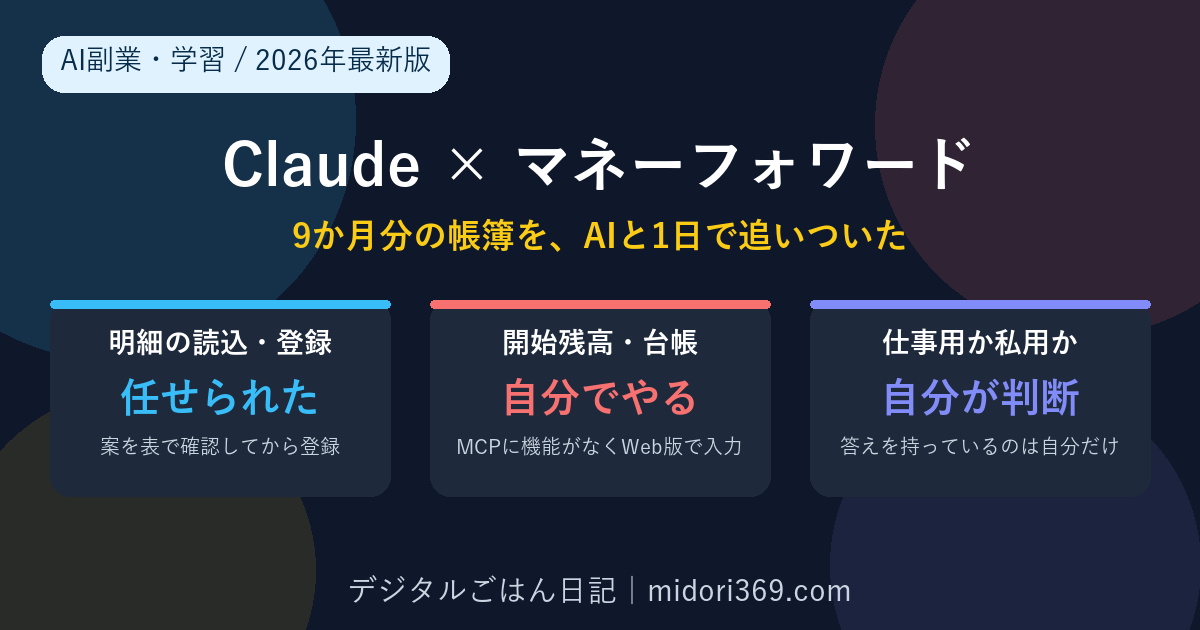
先に結論を言うと、明細の読み込みと仕訳の登録はAIにかなり任せられました。でも、自動仕訳ルールの作成、開始残高、固定資産台帳、そして「仕事用か私用か」の判断は、自分でやる必要がありました。
結論:AIに任せられたこと・任せられなかったこと
最初に全体像を表にします。
| 作業 | AI(Claude)に任せられたか | 実際にどうしたか |
|---|---|---|
| 銀行・カード明細の読み込み | 任せられた | 未仕訳の明細を一覧で出してもらった |
| 勘定科目の案出し | 任せられた | 表で案を出してもらい、私が確認した |
| 仕訳の登録 | 任せられた(確認後) | 私がOKを出した分だけ登録してもらった |
| 自分の入力ミスの発見 | 任せられた | 39件中18件の誤りが見つかった |
| 試算表での検算 | 任せられた | 科目ごとの合計を出して確認した |
| 自動仕訳ルールの作成 | 任せられなかった | 税区分のエラーで作れず、Web版で自分で作った |
| 開始残高の設定 | 任せられなかった | MCPに機能がなく、Web版で自分で入力した |
| 固定資産台帳への登録 | 任せられなかった | MCPに機能がなく、Web版で自分で入力した |
| 仕事用か私用かの判断 | 任せられなかった | 自分にしか分からないので、1件ずつ答えた |
AIが得意なのは「大量の明細を読んで、案を出して、まとめて登録する」ことでした。逆に、お金の使い道を知っているのは自分だけなので、判断そのものは渡せません。
マネーフォワードとClaudeのMCP連携とは
MCP(Model Context Protocol)は、AIと外部のサービスをつなぐための共通の仕組みです。
マネーフォワードは、公式に「マネーフォワード クラウド会計MCPサーバー」を提供しています。これをClaudeにつなぐと、Claudeがマネーフォワードの帳簿を読んだり、仕訳を登録したりできるようになります。
公式ガイドによると、MCPサーバーでできる主な操作は次のとおりです。
| 分類 | できること |
|---|---|
| 仕訳 | 一覧の取得、取得・新規作成・更新 |
| 明細 | 明細一覧の取得、入出金明細の作成、明細からの仕訳作成 |
| 自動仕訳ルール | 一覧の取得、取得・新規作成・更新 |
| レポート | 残高試算表、推移表の取得 |
| マスタ | 勘定科目、補助科目、取引先、部門、税区分の取得 |
| 設定 | 事業者情報、会計年度設定の取得 |
マネーフォワード クラウド会計・確定申告を利用開始していれば、MCPサーバーは追加料金なしで使えます(公式ガイドと料金ページのFAQに明記)。ただし、登録できる仕訳の数などは、契約しているプランの制限と同じです。
一覧を見ると分かるとおり、開始残高や固定資産台帳を操作する機能はありません。 ここが、あとで書く「任せられなかったこと」につながります。
つなぐ前に用意するもの
| 用意するもの | 内容 |
|---|---|
| マネーフォワード クラウド確定申告 | 無料トライアル中でも、利用開始していればよい |
| アプリポータルの利用開始 | マネーフォワード クラウドの「アプリポータル」で事業者を選んで開始する |
| 全権管理の権限 | アプリポータルを始めるには、管理コンソールの「全権管理」権限が必要。個人事業主で自分ひとりなら通常は自分が持っている |
| Claudeのアカウント | カスタムコネクタはFree・Pro・Maxなどで使える。Freeプランはカスタムコネクタ1つまで |
私はClaudeの有料プランで使いました。無料プランでもカスタムコネクタは1つ追加できるので、マネーフォワードだけをつなぐなら試すことはできます。
接続の手順(5ステップ)
公式ガイドの手順を、私が実際にやった順番に並べます。画面の名前は2026年11月17日時点のものです。
ステップ1:アプリポータルの利用を開始する
マネーフォワード クラウドのアプリポータルを開き、マネーフォワードIDでログインして、使う事業者を選びます。「連携中アプリ」の画面が出たら準備完了です。
ステップ2:自分のユーザーに連携の権限を付ける
アプリポータルの左メニュー「ユーザー」から自分を選び、「編集」で「アプリ連携」と「クラウド会計・確定申告」にチェックを入れて保存します。
公式ガイドには、ここで権限を付けたユーザーは、会計側の権限にかかわらずMCPから帳簿を操作できるようになる、という注意があります。自分以外のメンバーがいる場合は、付ける相手を絞ってください。
ステップ3:Claudeにカスタムコネクタを追加する
Claudeの「Customize」→「Connectors」→「+ Add」→「Add custom connector」を開き、名前と接続先のURLを入れます。
接続先のURLは、公式ガイドが推奨している次のものです。
https://beta.mcp.developers.biz.moneyforward.com/mcp/ca/v3
公式ガイドにはもう1つ「alpha」のURLも載っていますが、1時間ごとに再認証が必要で、今後廃止予定と書かれています。betaのほうを使ってください。
ステップ4:OAuthでマネーフォワードにログインする
追加したコネクタの接続を押すと、マネーフォワードのログイン画面に移ります。ここで許可すると、Claudeが帳簿にアクセスできるようになります。
なお公式ガイドによると、2026年9月24日時点でClaudeのデスクトップ版とWeb版は「APIキー認証」に対応していません。 ClaudeではOAuth(ログインして許可する方式)を使います。
ステップ5:まず読み取りだけで動作を確認する
いきなり登録を頼まず、最初は「事業者情報と会計年度を教えて」「今年の仕訳の件数を教えて」のように読み取りだけを頼みます。
ここで事業者名や会計年度が正しく返ってくれば接続は成功です。私はこの時点で、自分で入れていた仕訳が39件あることが分かりました。
実際にやったこと:9か月分の帳簿を1日で追いついた
10月25日にやった作業を、順番に書きます。
- 自分で入れていた39件を見直してもらう → 科目の誤りが18件見つかった
- 誤りの直し方を表で出してもらう → 私が1件ずつ確認してOKを出し、修正してもらった
- 未仕訳の明細を一覧で出してもらう → 1月〜10月で115件あった
- 科目の案を表で出してもらう → 分からないものは「これは何の支払いですか」と聞いてもらった
- OKを出した分だけ登録してもらう → 2026年の未仕訳がゼロになった
- 試算表で検算してもらう → 科目ごとの合計と、実際の口座残高が一致することを確認した
見つかった誤りは、たとえば次のようなものでした。
| 誤り | 正しくは |
|---|---|
| 自分名義の別の口座から移したお金が「売上高」になっていた | 事業主借(売上ではない) |
| 電子書籍の購入が「通信費」になっていた | 新聞図書費 |
| 交通系ICカードのチャージが「通信費」になっていた | 旅費交通費 |
| 事業用カードで払った私用の買い物が経費になっていた | 事業主貸(プライベート) |
特に1つ目は、そのままだと売上が実際より多く申告されるところでした。 自分で入れた仕訳は「入れた」こと自体に安心して見直さないので、AIに全件を並べ直してもらう効果は大きかったです。
作業の進め方で一番効いたのは、「登録する前に、必ず表で案を見せて」と最初に伝えたことです。表なら、日付・金額・科目を一度に目で追えます。
また、MCPから登録した仕訳には、メモ欄の末尾に自動で「Claude」と入りました。あとから見たときに、AIが登録した仕訳と自分で入れた仕訳を区別できます。
AIに任せられたこと
実際にやってみて、AIに任せて楽になったのは次の5つです。
- 明細の一括読み込み:100件を超える明細を、日付順の一覧にしてくれる
- 勘定科目の案出し:取引先の名前から「通信費」「新聞図書費」などの候補を出してくれる
- 確認後の一括登録:OKを出した分を、まとめて登録してくれる
- 自分の入力ミスの発見:科目の付け間違いや、売上と事業主借の取り違えを見つけてくれる
- 試算表での検算:科目ごとの合計を出し、実際の残高と比べてくれる
特に3つ目は、スマホアプリで1件ずつタップしていたら何日もかかる量でした。
AIに任せられなかったこと
ここからが、公式ガイドの一覧を読むだけでは分からなかった部分です。
1. 自動仕訳ルールの作成・更新
公式ガイドでは、自動仕訳ルールの作成・更新もMCPでできることになっています。でも私の環境では、作成しようとすると税区分のエラーになって作れませんでした。
私は消費税の免税事業者で、帳簿の税区分がどれも選べない設定になっています。ルールの作成には税区分の指定が必要なのに、指定できる税区分がない、という状態でした。免税事業者とインボイスの関係は副業のインボイスの記事で整理しています。
結局、自動仕訳ルールはWeb版で自分で作りました。同じエラーが免税事業者すべてで出るのかは分からないので、うまくいかなかったらWeb版で作ると考えておくのが安全です。
2. 開始残高と固定資産台帳
公式ガイドの操作一覧に、開始残高と固定資産台帳はありません。どちらもWeb版で自分で入力しました。
固定資産台帳は、高い備品を買った年に必要になります。パソコンなどを一度に経費にできるルールは副業の経費の記事で整理しています。
3. 仕事用か私用か、按分の割合
明細の取引先名だけでは、それが仕事用の支払いなのか、私用の買い物なのかは分かりません。
AIは「この支払いは何ですか」と聞いてくれますが、答えられるのは自分だけです。 家事按分の割合も同じで、根拠を持っているのは自分です。
私は、仕事と私用の両方で使っているサブスクは、いったん全額を経費で登録し、メモ欄に「年末に按分」と書いておく形にしました。
つまずいたところ3つ
1. アプリの会計年度が前の年のままだった
明細を取り込もうとしたら、前の年の12月までの明細しか出てきませんでした。 原因は、アプリの会計年度が開業届を作ったときの前年度のままになっていたことです。
マネーフォワードの公式サポートによると、取り込めるのは会計年度に紐づく1月1日〜12月31日の明細です。設定から次の年度を作ったら、今年の明細が出るようになりました。
2. アプリが自動で作ったルールが、翌月から効かない形だった
アプリで明細を登録すると、自動仕訳ルールが自動で作られます。ところが中身を見ると、承認番号まで含めた全文一致の条件になっていました。承認番号は毎回変わるので、翌月の同じサブスクには効きません。
Web版でルールを見直し、35件あったルールを、取引先名の一部だけで判定する14件に整理しました。
3. 開始残高は「開業日」ではなく「年の初め」の残高だった
帳簿は1月1日から始まっています。そのため、開業日の口座残高をそのまま開始残高に入れると、1月1日から開業日までの動きの分だけずれます。
私は、開業日の残高から1月1日〜開業日前の入出金を逆算して、1月1日時点の残高を入れました。これで、帳簿の預金残高と実際の口座残高が一致しました。
安全に使うための5つのルール
帳簿は税金に直結するデータです。私が決めていたルールを書いておきます。
- AIツールのデータ収集はオフにする:マネーフォワードの公式ガイドにも、データ収集を許可しない設定でAIツールを使うよう注意があります。Claudeなら、設定のプライバシーにある「会話をモデルの改善に使う」項目をオフにします
- 書き込みの前に必ず表で確認する:登録・修正は、案を見てOKを出した分だけにする
- 書き込み系のツールは「常に許可」にしない:Claudeはツールを使う前に許可を求めます。公式ヘルプも「Allow always」は信頼できるツールだけにするよう案内しています
- 最初は読み取りだけで試す:接続できたら、まず件数や会計年度を聞いて確認する
- 最後は試算表と実際の残高で検算する:AIの計算をそのまま信じず、口座の残高と比べる
なお、公式ガイドによると、マネーフォワードのMCPサーバーについて技術的な問い合わせ窓口は原則ありません。うまく動かないときに自分で切り分けられる範囲で使うのが前提です。
料金:12月1日の値上げ前に決めておくこと
MCPサーバー自体は追加料金なしですが、マネーフォワード クラウド確定申告の契約は必要です。2026年12月1日に、個人事業主向けの料金が改定されます。
| プラン | 2026年11月30日まで | 2026年12月1日から |
|---|---|---|
| パーソナルミニ | 年払い10,800円/月払い1,280円 | 年払い10,800円(据え置き)/月払い1,680円 |
| パーソナル | 年払い15,360円/月払い1,680円 | 年払い22,560円/月払い2,880円 |
| パーソナルプラス | 年払い35,760円 | 年払い38,160円 |
(税抜。マネーフォワード公式の料金改定のお知らせより)
すでに契約している人は、12月1日以降の更新から新しい料金になります。公式の例では、11月15日に年払いのパーソナルプランを契約した場合、新しい料金になるのは翌年11月15日の更新からです。
プランを選ぶときに見ておきたい違いは次の2つです。
- パーソナルミニは「口座残高照合および帳簿残高との突合」が使えません(料金ページの機能比較)。口座残高との一致をソフトの機能で確かめたい人はパーソナル以上です
- レシート撮影(AI-OCR)は、パーソナルミニが月15件まで。パーソナルは12月1日からオプション料金がなくなり、件数の制限なしになります
マネーフォワード クラウド確定申告には1か月の無料トライアルがあり、終了後に有料プランへ自動で切り替わることはありません。トライアル中に入れたデータは、そのまま引き継げます。
ほかの会計ソフトとの比較は確定申告ソフトの比較記事で整理しています。

これから開業する人へ
帳簿を追いつかせて分かったのは、開業届と青色申告の申請を出した時点で、会計ソフトの準備まで済ませておけばよかったということです。
私は開業届と青色申告承認申請書を、マネーフォワード クラウド開業届で作って送信しました。同じマネーフォワードのサービスなので、そのまま確定申告ソフトにつなげられます。開業届が必要かどうかは副業の開業届の解説記事で書いています。

よくある質問
Q1. Claudeの無料プランでも使えますか?
Claudeの公式ヘルプによると、カスタムコネクタはFreeプランでも使えます。ただしFreeプランはカスタムコネクタ1つまでです。100件を超える明細をまとめて扱うような長い作業では、使える量の上限に当たる可能性があります。Claudeのプランの違いはClaudeの使い方ガイドで解説しています。
Q2. ChatGPTなど、ほかのAIでも使えますか?
マネーフォワードの公式ガイドは、接続の方法(URLを入れる、コネクタを設定する、プラグインを追加する)のどれに対応しているかは「ご利用のAIツール側にご確認ください」としています。この記事ではClaudeで試した内容だけを書いています。
Q3. AIが勝手に仕訳を変えてしまうことはありませんか?
Claudeは、ツールを使う前に許可を求めます。書き込み系のツールを「常に許可」にしなければ、登録や修正のたびに確認が入ります。それでも、登録前に表で案を見せてもらい、自分でOKを出す流れにしておくのが安心です。
Q4. 帳簿のデータがAIの学習に使われませんか?
マネーフォワードの公式ガイドは、データ収集を許可しない設定でAIツールを使うよう案内しています。Claudeを使う場合は、設定のプライバシーで会話をモデルの改善に使う項目をオフにしてから接続してください。
Q5. 税理士に頼まなくてもよくなりますか?
なりません。AIは明細の整理と登録を速くしてくれますが、科目や按分の判断が正しいかを保証するものではありません。 迷う取引は、税務署の相談窓口や税理士に確認してください。確定申告が必要かどうかの基準は副業の確定申告はいくらから?で整理しています。
まとめ:AIは「速くする」、判断は「自分がする」
最後にチェックリストにします。
接続する前に
- [ ] マネーフォワード クラウド確定申告を利用開始する(無料トライアルでもよい)
- [ ] アプリの会計年度が今年になっているか確認する
- [ ] Claudeのデータ収集の設定をオフにする
作業するときは
- [ ] 最初は読み取りだけで試す
- [ ] 登録の前に、必ず表で案を見せてもらう
- [ ] 仕事用か私用か分からない支払いは、自分で答える
AIではできないので自分でやること
- [ ] 開始残高(1月1日時点の残高)をWeb版で入れる
- [ ] 自動仕訳ルールは、取引先名の一部で判定する形でWeb版で整える
- [ ] 高い備品は固定資産台帳にWeb版で登録する
料金
- [ ] 2026年12月1日の改定前に、プランと支払い方法を決める
9か月分の帳簿は、ひとりで1件ずつ入れていたら年末までかかっていたと思います。AIに任せられる部分を任せたことで、自分は「これは仕事用か」という判断だけに集中できました。
この記事は私が試した手順と、公式資料を整理したものであって、個別の税務判断ではありません。 公式ガイドの内容やMCPの対応範囲は変わる可能性があるので、使う前にマネーフォワードの公式ガイドを確認してください。
帳簿や確定申告の基本を体系的に押さえたい場合は、書籍で確認するのもおすすめです。