※ 本記事にはアフィリエイト広告(PR)を含みます。
「Claude Codeって、エンジニア向けの道具でしょ?」
名前に「Code」と付いているので、そう思う人は多いと思います。
でも、このブログ「デジタルごはん日記」の運営は、ほぼ毎日Claude Codeと一緒に回っています。記事の投稿、公開前の数字のチェック、内部リンクの追加、Xの投稿案づくり、作業メモの記録まで。プログラミングは書いていません。 書いているのは日本語の指示だけです。
この記事では、Claude Codeの始め方と、毎日どう使っているかを、エンジニアではない立場から書きます。
先に結論です。
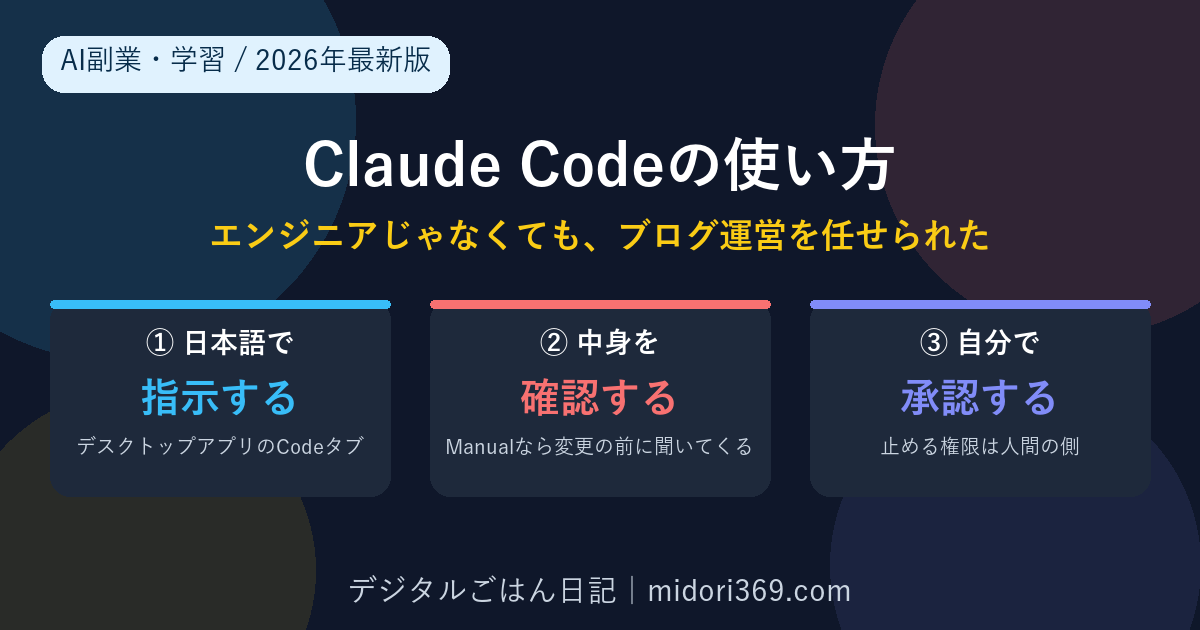
- Claude Codeは「指示を出して、内容を見て、承認する」道具です。承認しないと勝手には動きません
- ターミナルが苦手なら、デスクトップアプリの「Code」タブから始められます。 私も普段はこちらです
- 無料プランでは使えません。 最低でもPro(月$20・税抜)が必要です(2026年11月25日時点)
Claudeそのものの料金や、チャットでの使い方はClaudeの使い方ガイドにまとめています。この記事は、その続きの「Claude Codeを実際に使い始める」部分を担当します。
- 結論|Claude Codeは「指示を出して、承認するだけ」の道具
- Claude Codeとは?ふつうのClaude(チャット)との違い
- 使うのに必要なもの(プラン・料金)
- 始め方①:デスクトップアプリから始める(ターミナルが苦手な人向け)
- 始め方②:ターミナルから始める
- 最初にやること:作業フォルダと「引き継ぎメモ」(CLAUDE.md)
- 毎日の使い方:指示 → 確認 → 承認
- 実例:毎朝9時に「今日やること」が届く(定期実行)
- 実例:前回の続きを覚えている(メモリー)
- 実例:マネーフォワードとつなぐ(MCP)
- AIに任せないこと(公開の判断・お金・パスワード)
- つまずいたこと・失敗談
- プログラミング知識は要る?
- まとめ|まずはデスクトップアプリのManualモードで1週間
- よくある質問
- あわせて読みたい
結論|Claude Codeは「指示を出して、承認するだけ」の道具
Claude Codeを一言でいうと、自分のパソコンのフォルダの中で作業してくれるClaudeです。
ふつうのチャットでは、Claudeが書いた文章をコピーして、自分で貼り付けます。Claude Codeは、ファイルを開く・書き換える・保存する・コマンドを実行するところまで自分でやります。
ただし、何でも勝手にやるわけではありません。設定にもよりますが、ファイルを変える前やコマンドを実行する前に「これをやっていいですか?」と聞いてきます。私がやっているのは、指示を出すことと、その確認に答えることだけです。
| 私がやること | Claude Codeがやること |
|---|---|
| 「今日は41本目の記事を書きたい」と指示する | 作業メモを読んで、前回どこまで進んだかを確認する |
| 構成と内容を確認する | 原稿を書いて、数字を機械でチェックする |
| 「下書きで投稿して」と承認する | WordPressに下書きで投稿する |
| プレビューを見て公開を決める | 公開後の表示を確認して、作業メモに記録する |
Claude Codeとは?ふつうのClaude(チャット)との違い
違いは「どこで動くか」と「何に触れるか」です。
| チャット(claude.ai) | Claude Code | |
|---|---|---|
| 動く場所 | ブラウザ・アプリの会話画面 | 自分で選んだフォルダの中 |
| 触れるもの | 会話に貼った文章・添付ファイル | フォルダ内のファイル、コマンド |
| 成果物の受け取り方 | コピーして自分で貼る | ファイルとして直接できあがる |
| 前回の続き | 会話ごとに別 | 引き継ぎメモ(CLAUDE.md)とメモリーで続きから始められる |
できること全般や、記事の自動投稿・アイキャッチ生成・数字の検算をどう組んだかは、Claudeの使い方ガイドの後半で書いています。ここでは繰り返しません。
使うのに必要なもの(プラン・料金)
Claude Codeは無料プランでは使えません。 公式のセットアップ手順にも「無料の claude.ai プランには Claude Code アクセスは含まれていません」と書かれています。
2026年11月25日に公式の料金ページ(日本語)をブラウザで確認した内容です。
| プラン | 料金 | Claude Code | 使用量の目安 |
|---|---|---|---|
| Free | $0 | ✕ 使えない | 制限あり |
| Pro | 月払い $20/年払い $200一括(月あたり$17相当) | ○ | 基準(1x) |
| Max | $100/月(月払いのみ) | ○ | Proの5倍 |
| Ultra | $200/月(月払いのみ) | ○ | 週あたりProの10倍 |
表の金額は税抜です。料金ページにも「表示価格には適用される税金が含まれていません」と書かれています。
⚠️ 同じ日本語の料金ページでも、開いたタイミングによって「Pro 月払い$22・年払い$220一括(月あたり$19相当)・Max $110・Ultra $220」と「Prices include 10% JCT」(消費税10%込み)が表示されることがありました。 税抜の金額に10%を足すとちょうどこの金額になるので、値上げではなく、同じ料金を税込で見せている表示です。「$20と$22のどちらが本当か」と迷ったら、税抜か税込かの注記を見てください。いずれにしても、金額はドル建てで、円でいくらになるかは決済時のレート次第です。
もう1つ大事なのが使用量です。チャットで使った分とClaude Codeで使った分は、同じ枠から減ります。 公式の料金ページにも「ターミナルでの作業とチャットは同じプールから消費されます」とあります。枠は5時間ごとにリセットされる上限と週の上限の2段構えです(Ultraの認証済みアカウントは5時間の上限なし)。
始め方①:デスクトップアプリから始める(ターミナルが苦手な人向け)
いちばんおすすめの始め方です。 黒い画面を一度も開かずに使えます。
公式ドキュメントにも「Claude Desktop アプリでは、Claude Code は Code タブです」と書かれています。
- Claudeのデスクトップアプリをダウンロードする(macOS・Windows・Linux(ベータ版))
- アプリを起動して、Pro以上のアカウントでサインインする
- 画面上部の 「Code」タブ をクリックする
- 入力欄の下で、作業するフォルダ・権限モード・モデルを選ぶ
- やりたいことを日本語で入力して、Enterで送る
ここで迷いやすいのが権限モードです。Claudeにどこまで自分で進めさせるかを決める設定で、公式には次の5つがあります。
| 権限モード | 動き方 | 向いている人 |
|---|---|---|
| Manual | ファイルの編集やコマンドの実行の前に、毎回確認を求める | 最初はこれ |
| Plan | ファイルを読んで、変更はせずに「こう進めます」という計画だけ出す | 大きな作業の前 |
| Accept edits | ファイルの編集は自動で受け入れ、ほかのコマンドは確認する | 慣れてきたら |
| Auto | ふだんの確認なしで進め、裏で別の仕組みが内容をチェックする | 慣れてきたら |
| Bypass permissions | 確認なしで進める | 使わない(公式も隔離した環境での利用を推奨) |
最初の1週間はManualで、全部の確認を自分の目で見るのがおすすめです。何をしようとしているのかが見えるので、Claude Codeの考え方がつかめます。
始め方②:ターミナルから始める
ターミナル(Macなら「ターミナル」アプリ、Windowsなら「PowerShell」)に慣れている人は、こちらでも同じことができます。
公式のインストールコマンドは次のとおりです(2026年11月25日時点)。
macOS・Linux:
curl -fsSL https://claude.ai/install.sh | bash
Windows(PowerShell):
irm https://claude.ai/install.ps1 | iex
インストールが終わったら、作業したいフォルダでターミナルを開いて claude と入力します。初回はブラウザが開くので、Claudeのアカウントでログインすれば準備完了です。
動作環境は、公式の要件で macOS 13.0以上、Windows 10(1809)以上など。メモリは4GB以上が必要です。
💡 どちらで始めても、中身は同じClaude Codeです。 デスクトップアプリには、変更したファイルの差分を画面で確認したり、ブラウザを横に並べたりできる機能があります。私はふだんデスクトップアプリを使っています。
最初にやること:作業フォルダと「引き継ぎメモ」(CLAUDE.md)
始める前に、作業用のフォルダを1つ決めてください。 Claude Codeが触れるのは、基本的にそのフォルダの中です。私はブログの原稿・画像・スクリプト・作業メモを、全部1つのフォルダにまとめています。
次に作るのが CLAUDE.md です。これはClaude Codeが毎回最初に読む「引き継ぎメモ」です。
Claude Codeは、新しい会話を始めるたびに記憶がまっさらな状態から始まります。そこで、毎回説明し直すことになる内容をCLAUDE.mdに書いておきます。
私のCLAUDE.mdに書いてあるのは、たとえば次のようなことです。
- このフォルダに何が入っているか(記事の原稿はここ、作業メモはここ)
- 記事を投稿するときのコマンド
- 「料金は公開前に公式サイトで確認する」「パスワードは本文やメモに書かない」といったルール
- 「やりとりは日本語で、完了報告は簡潔に」
公式ドキュメントでは、1ファイル200行以下が目安とされています。長すぎると守られにくくなるそうです。
💡 何を書けばいいか分からなければ、Claude Codeに
/initと入力すると、フォルダの中身を見て叩き台を作ってくれます。そこに自分のルールを足していけば十分です。
毎日の使い方:指示 → 確認 → 承認
私の1日の流れは、だいたいこうです。
- 指示する:「今日は41本目を書きます。前回の作業メモを読んで、やることを整理して」
- 計画を見る:Claude Codeが作業メモを読んで、今日やることを3つ程度に絞って出してくる
- 確認に答える:ファイルを書き換える・コマンドを実行するたびに確認が出るので、内容を見て許可する
- 結果を見る:原稿のプレビュー、数字チェックの結果、投稿したURLを確認する
- 記録させる:「今日やったことを作業メモに残して」で終わる
ポイントは3です。確認が出たら、止めてもいいんです。
私も、ファイルの一覧を取るだけの操作に対して「今はやめておく」を選んだことがあります。止めると、Claude Codeは別のやり方を考えるか、こちらに理由を聞いてきます。止める権限は、いつも人間の側にあります。 これが分かってから、使うのが怖くなくなりました。
作業メモは日付ごとのファイルにしていて、2026年5月から数えると48日分たまっています。前回の続きから始められるのは、このメモのおかげです。
実例:毎朝9時に「今日やること」が届く(定期実行)
いちばん生活が変わったのがこれです。
Claude Codeのデスクトップアプリには、決まった時刻に自動で作業を始める機能(定期実行)があります。私は毎朝9時に、次のことをやるように設定しています。
- 作業メモを読んで、公開済みの記事数と次に書く記事を確認する
- 曜日に合わせて、今日やることを3つ以内に絞る
- 記事を書く日なら、タイトル・見出し・キーワードの案まで出す
朝、アプリを開くと「今日はこれをやりましょう」が届いています。この記事の構成も、そのリマインドから始まりました。
設定は、Codeタブのサイドバーにある「Scheduled」から作れます。チャットで「毎朝9時に〇〇をして」と頼んでも作ってくれます。
⚠️ 注意点がひとつあります。 公式ドキュメントによると、パソコン上で動く定期実行はアプリが開いていて、パソコンがスリープしていないときだけ動きます。スリープ中に予定の時刻が来ると、その回は飛ばされます。確実に動かしたいなら、設定の「Keep computer awake」をオンにするか、パソコンの電源が切れていても動くクラウドのタスクを使う方法もあります。
実例:前回の続きを覚えている(メモリー)
CLAUDE.mdは「自分が書くメモ」でした。それとは別に、Claude Codeが自分で書くメモ(自動メモリー)もあります。
たとえば私が「料金はcurlではなくブラウザで実物を見て確認して」と注意すると、Claude Codeはそれを次回以降も守るようにメモに残します。今は18件のメモがあり、そのうち半分くらいは「前に失敗したから、次はこうする」という内容です。
- 1記事で見つけた誤りは、ほかの記事にも同じものがないか全部調べる
- 外部の返事待ちがある記事を「次の1本」にしない(更新が5週間止まったことがあるため)
- 本業に関わる記事は、チェックが全部通っても下書きで止めて本人が確認する
同じ注意を2回しなくていい。地味ですが、毎日使ううえでいちばん効いています。
実例:マネーフォワードとつなぐ(MCP)
Claude Codeは、ほかのサービスと「つないで」使うこともできます。この仕組みをMCPといいます。
私はマネーフォワード クラウド確定申告とつないで、たまっていた帳簿付けを手伝ってもらいました。明細の読み込みと登録はClaudeが進めて、「これは仕事用か私用か」は私が判断する、という分担です。
やり方と、任せられたこと・任せられなかったことは、Claudeでマネーフォワードの帳簿付けを自動化した記事に詳しく書いています。
AIに任せないこと(公開の判断・お金・パスワード)
毎日使っていても、ここだけは自分でやると決めていることがあります。
| 任せないこと | 理由 |
|---|---|
| 記事を公開するかどうか | 下書きまでは任せて、プレビューを見て自分で公開を決める。制度やお金の記事は特に |
| お金を払う・契約する | ソフトの契約やプラン変更は、内容を見て自分の手で申し込む |
| パスワードや鍵を入力する | 認証情報はClaude Codeに読ませる場所に置かない。会話にも貼らない |
| SNSに投稿する | 投稿文の案までは作ってもらい、投稿ボタンは自分で押す |
| Search Consoleの登録申請 | 管理画面での申請は自分で行う |
Claude Codeは便利ですが、「やっていいか」を決めるのは最後まで自分です。逆にいえば、そこさえ決めておけば、残りの段取りはかなり任せられます。
AIで作業を速くできるようになると、その時間で自分のスキルを売ることもできます。ブログ運営やAIを使った作業代行は、スキルマーケットにも出品ジャンルがあります。AIを使った副業の種類はAIを使った副業おすすめ7選にまとめています。

つまずいたこと・失敗談
いいことばかり書いても参考にならないので、実際にあった失敗も書いておきます。
1. チェックの仕組みそのものに穴があった
公開前に数字を機械でチェックする仕組みを作っていますが、最初のころは誤りを見逃すことがありました。たとえば、ブログのドメインを1文字間違えたリンクが、チェックをすり抜けたことがあります。「正しいリンクを数える」チェックだったので、間違ったリンクは数えられずに素通りしていたんです。今は「間違いの側を直接探す」チェックを足しています。
2. 公式の情報が、書いたあとに変わる
AIツールの料金や上限は、数か月で変わります。この記事を書く日にも、9月に書いた記事の料金表示が変わっていたことに気づきました。Claude Codeは古い知識で書いてしまうこともあるので、料金と仕様は毎回、公式サイトをブラウザで開いて確認させています。
3. リマインドが届いても、止まるときは止まる
毎朝9時にリマインドが届く仕組みがあっても、ブログ作業が3週間止まった時期がありました。 Xの投稿案も、作ったまま出せていない日が何度もあります。Claude Codeは段取りを整えてくれますが、手を動かすのは自分です。止まったあとに「どこから再開するか」がすぐ分かるのは、作業メモのおかげでした。
プログラミング知識は要る?
書く必要はありません。 私が打ち込んでいるのは、ほぼ全部日本語の指示です。
ただ、正直に書くと、「フォルダとファイルの関係」「コマンドを実行するとはどういうことか」くらいが分かっていると、確認の画面で何を許可しているのかが読みやすくなります。
独学で遠回りしそうだと感じるなら、体系的に学べる講座を挟むと早いです。

学び方を比べたい場合は、AIスキルを学べるスクール・講座の比較にまとめています。本で全体像をつかみたい人は、AIの仕事術の本から入るのもおすすめです。
これからブログを始めて、Claude Codeで運営したい人は、まずブログの置き場所(レンタルサーバー)を用意するところからです。

ブログの始め方そのものは、AIでブログを始める7ステップで書いています。
まとめ|まずはデスクトップアプリのManualモードで1週間
- Claude Codeは「指示を出して、承認する」道具。 確認が出たら止めてもいい
- 無料プランでは使えない。 Proは月$20(税抜・2026年11月25日時点)。チャットと同じ枠を使う
- ターミナルが苦手なら、デスクトップアプリの「Code」タブから。 最初は権限モードをManualに
- 最初に作るのは作業フォルダとCLAUDE.md(引き継ぎメモ)。 叩き台は
/initで作れる - 毎朝の定期実行とメモリーで「前回の続き」から始められる。 ただし定期実行はパソコンが起きているときだけ
- 公開・お金・パスワード・SNS投稿は自分でやる
最初から全部を任せようとしなくて大丈夫です。まずは「このフォルダの中身を説明して」の一言から始めてみてください。
よくある質問
Q1. 無料で使えますか?
使えません。 公式のセットアップ手順に「無料の claude.ai プランには Claude Code アクセスは含まれていません」と書かれています。チャットのClaudeは無料でも使えるので、まずはチャットで試して、Claude Codeを使いたくなったらProに切り替える順番が無駄がありません。
Q2. プログラミングの知識は必要ですか?
書く必要はありません。 指示は日本語で出せます。ただ、確認の画面で何を許可しているのかを読むには、ファイルとフォルダの関係くらいは分かっていたほうが安心です。
Q3. パソコンのファイルを勝手に消されたりしませんか?
権限モードを Manual にしておけば、ファイルの編集やコマンドの実行の前に毎回確認が出ます。内容を見て「いいえ」を選べば実行されません。作業フォルダを1つに決めておくと、さらに安心です。確認を全部飛ばす Bypass permissions は、公式も隔離した環境での利用をすすめているので、ふだんは使わないほうがいいです。
Q4. チャットのClaudeと使用量は別ですか?
同じ枠です。 公式の料金ページに「ターミナルでの作業とチャットは同じプールから消費されます」と書かれています。Claude Codeで重い作業をした日は、チャットで使える量も減ります。
Q5. Macじゃないと使えませんか?
Windowsでも使えます。 デスクトップアプリはmacOS・Windows・Linux(ベータ版)向けに配布されています。ターミナルから使う場合も、公式の要件はmacOS 13.0以上、Windows 10(1809)以上などです。