※ 本記事にはアフィリエイト広告(PR)を含みます。
「NotebookLM 使い方」で検索して公式サイトを開くと、画面には Gemini Notebook という別の名前が出てきます。
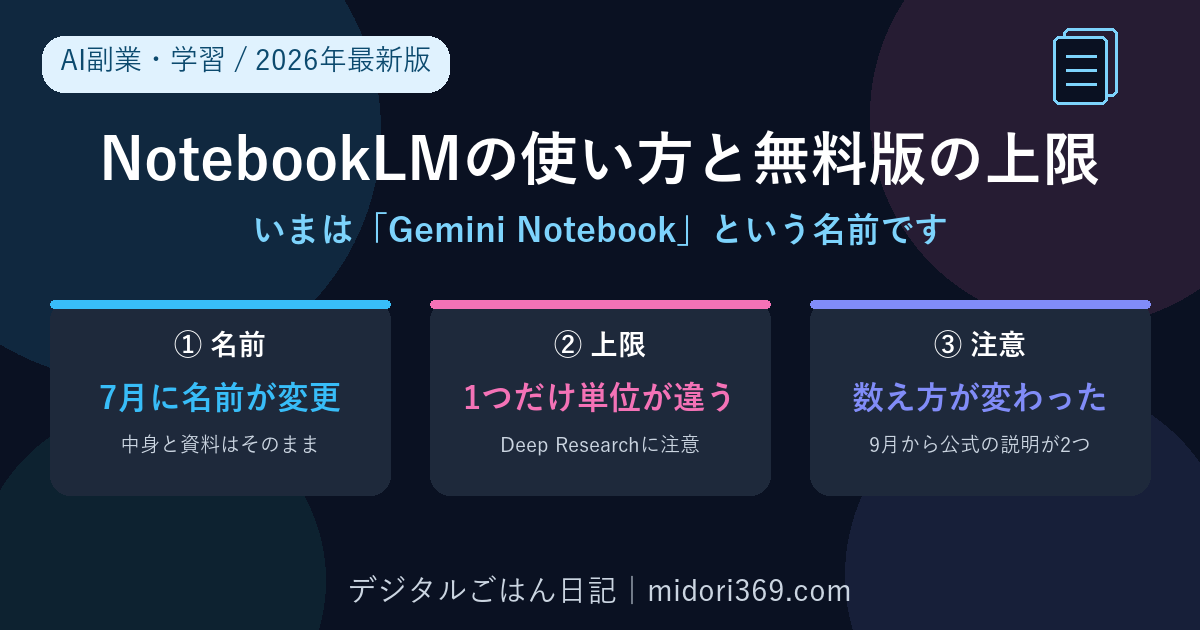
これは偽物でも別のサービスでもありません。NotebookLMは2026年7月に「Gemini Notebook」へ名前が変わりました。 中身は同じで、これまで作ったノートブックもそのまま使えます。
ただ、名前以外にも変わったことがあります。2026年9月2日から、使用量の上限の数え方そのものが変わりました。 そして公式のヘルプには、今も古い「1日◯回」の表と、新しい「5時間ごとにリセット」の説明が並んで載っています。
この記事では、NotebookLM(Gemini Notebook)でできること、無料でどこまで使えるか、有料プランで何が変わるかを、公式サイトとヘルプで確認した内容にもとづいて整理します。
最初にお伝えしておくと、私自身はNotebookLMを使っていません。 そのため使ってみた感想は書いていません。料金と仕様は2026年9月25日に公式サイトで確認したものです。変更されることがあるので、申し込む前には公式サイトでご確認ください。
- NotebookLMは「Gemini Notebook」に名前が変わりました(2026年7月〜)
- NotebookLM(Gemini Notebook)とは?ChatGPT・Claude・Geminiアプリとの違い
- 料金|Notebook単体の料金はなく、Google AIプランに含まれる
- 無料版でどこまで使える?使用量上限の表
- 🚨 Deep Researchだけ「1か月10件」— 単位が違う落とし穴
- 🚨 9月2日から、上限の数え方が変わった
- 「Plusで何倍になるか」は、見るページによって答えが違う
- 使い方の基本|ノートブック作成→ソース追加→質問
- 読み込めるソースの種類と制限
- GeminiアプリのNotebooksとの違い
- 副業での使い方3選
- 注意点|データの扱い・削除・透かし
- どのプランを選ぶか
- NotebookLMを「調べて終わり」にしないために
- 資料整理のスキルを仕事にする
- まとめ
- よくある質問
NotebookLMは「Gemini Notebook」に名前が変わりました(2026年7月〜)
公式サイトのよくある質問には、こう書かれています。
はい。2026 年 7 月より、NotebookLM は Gemini Notebook になります。
(Gemini Notebook 公式サイト「Gemini Notebook は NotebookLM と同じプロダクトですか?」より)
続けて、これまでのNotebookLMはそのままGemini Notebookとして使えること、既存のノートブックにもこれまでどおりアクセスできることが説明されています。
ただ、名前の切り替えはまだ途中です。 2026年9月25日の時点で、次のように新旧の名前が混ざっています。
| 場所 | 表示されている名前 |
|---|---|
| 公式サイト(notebook.google) | Gemini Notebook |
| 旧URL(notebooklm.google) | 新しいサイトへ自動で転送される |
| ヘルプセンターのページ名 | NotebookLM ヘルプ |
| ヘルプ記事のタイトル | Gemini Notebook の◯◯ |
| ヘルプのURL | support.google.com/gemininotebook |
ヘルプのURLは、前日の9月24日に確認したときは support.google.com/notebooklm でした。1日で新しいURLに移っていたことになります。
なので、この記事では両方の名前を並べて書きます。まだ多くの人が「NotebookLM」の名前で検索しているからです。
NotebookLM(Gemini Notebook)とは?ChatGPT・Claude・Geminiアプリとの違い
ひとことで言えば、自分が渡した資料だけを読んで答えるAIです。
公式サイトでは「回答は、常にユーザーが提供した情報に基づいて生成されます」と説明されています。PDFやWebページ、YouTube動画などを「ソース」として登録すると、その中身を根拠に質問へ答えたり、要約や音声解説を作ったりします。
ChatGPTやClaude、Geminiアプリとの違いは、答えの材料をどこから持ってくるかです。
| サービス | 答えの材料 |
|---|---|
| ChatGPT・Claude・Geminiアプリ | AIが学習した知識+必要に応じてWeb検索 |
| NotebookLM(Gemini Notebook) | 自分が登録したソースだけ |
材料を絞るので、資料に書いていないことは答えません。 公式ヘルプのよくある質問にも「答えがソース資料にない場合は回答できません」とあります。
これは弱点でもあり、長所でもあります。何でも答えてほしいときは不便ですが、「このマニュアルに書いてあることだけで答えてほしい」「講義資料の範囲だけで問題を作ってほしい」ときには、話がよそへ広がらないぶん確認がしやすくなります。
チャット型AIの使い方そのものは、Claudeの使い方と料金の記事やGeminiの使い方と料金の記事にまとめています。3社の違いはGemini・ChatGPT・Claudeの比較記事にまとめています。
料金|Notebook単体の料金はなく、Google AIプランに含まれる
Gemini Notebookには、Notebookだけの有料プランがありません。 Googleアカウント全体の「Google AIプラン」に入ると、Notebookの上限もいっしょに上がる仕組みです。
2026年9月25日にGeminiの料金ページ(gemini.google)で確認した内容は次のとおりです。
| プラン | 月額 | ストレージ |
|---|---|---|
| 無料 | 0円 | 15GB |
| Google AI Plus | 725円 | 400GB |
| Google AI Pro | 2,900円 | 5TB |
| Google AI Ultra | 14,500円〜(32,000円のプランもあり) | 20TB〜 |
無料版は、Googleアカウントがあれば誰でも使えます。
🚨 「Google AI Plus」は2つあります
ここはGeminiの記事でも書いた注意点ですが、Notebookの上限にも関わるので繰り返します。
同じ日にGoogle Oneの料金ページ(one.google.com)を開くと、「Google AI Plus (2 TB)」が月額1,450円で表示されていました。
| 見ているページ | Google AI Plus の表示 |
|---|---|
| Geminiの料金ページ | 月額725円・400GB |
| Google Oneの料金ページ | 月額1,450円・2TB |
名前は同じですが、料金もストレージも違います。NotebookのためにPlusを検討するなら、725円と1,450円のどちらの画面で申し込もうとしているかを確認してください。詳しい経緯はGeminiの記事に書いています。
無料版でどこまで使える?使用量上限の表
公式ヘルプ「Gemini Notebook をアップグレードする」に、プランごとの上限が表で載っています。以下は2026年9月25日に確認した内容です。ヘルプには「変更される場合があります」と明記されています。
| 項目 | 無料 | Plus | Pro | Ultra(20TB) | Ultra(30TB) |
|---|---|---|---|---|---|
| ノートブック数 | 100件 | 200件 | 500件 | 500件 | 500件 |
| 1ノートブックのソース数 | 50件 | 100件 | 300件 | 500件 | 600件 |
| チャット | 1日50回 | 1日200回 | 1日500回 | 1日2,500回 | 1日5,000回 |
| 音声解説 | 1日3件 | 1日6件 | 1日20件 | 1日100件 | 1日200件 |
| 動画解説 | 1日3件 | 1日6件 | 1日20件 | 1日100件 | 1日200件 |
| レポート・フラッシュカード・クイズ・マインドマップ | 各1日10件 | 各1日20件 | 各1日100件 | 各1日500件 | 各1日1,000件 |
| Deep Research | 1か月10件 | 1日3件 | 1日20件 | 1日75件 | 1日200件 |
| 透かしの削除 | × | × | ○ | ○ | ○ |
Proの動画解説20件のうち、シネマティックな動画解説は1日2件までです(Ultraは20TBで10件、30TBで20件)。
データテーブル、インフォグラフィック、スライド資料には具体的な数字が書かれておらず、無料は「上限あり」、Plusは「上限引き上げ」という書き方です。
この表で見る限り、無料版でもかなり使えます。 ノートブック100件、1冊あたりソース50件、チャット1日50回あれば、個人の調べものや勉強で足りなくなる場面は多くないはずです。
また、ヘルプには次の2点も書かれています。
- 1日ごとの上限は24時間後に、1か月ごとの上限は30日後にリセットされる
- ノートブックに初めてソースを追加したときに自動で作られるレポートや音声解説などは、上限に数えない
🚨 Deep Researchだけ「1か月10件」— 単位が違う落とし穴
上の表で、1か所だけ単位が違う項目があります。無料版のDeep Researchです。
ほかの項目は全部「1日◯件」なのに、無料版のDeep Researchだけが「1か月10件」になっています。Plus以上になると「1日3件」に変わります。
Deep Researchは、テーマを入れると数百のWebサイトを自動で読みに行き、分析レポートを数分で作ってくれる機能です。結果はそのままノートブックのソースとして取り込めます。
1か月を30日として計算すると、こうなります。
| プラン | Deep Research | 30日あたり |
|---|---|---|
| 無料 | 1か月10件 | 10件 |
| Plus | 1日3件 | 90件 |
音声解説や動画解説は無料からPlusで2倍、チャットは4倍です。それに対して、Deep Researchだけは9倍の差になります。
無料版で「1日1回くらい調べものに使おう」と考えていると、10日目あたりで1か月分を使い切る計算です。そこから先は30日後のリセットまで待つことになります。
Deep Researchを毎日のように使う予定なら、無料版では足りません。逆に、月に数回の大きな調べものに使う程度なら、無料版の10件で十分です。
🚨 9月2日から、上限の数え方が変わった
ここからが、この記事でいちばんお伝えしたいところです。
公式ヘルプには、上の回数表とは別に「Gemini Notebook の使用量上限を管理する」というページがあります。そこには次のような通知が出ています。
2026 年 9 月 2 日より、Gemini Notebook の使用量上限が変更されます。
中身を要約すると、こうです。
- 2026年9月2日から、コンピューティング量に基づく使用量上限が適用される
- 上限は、プロンプトの複雑さ、使うモデルや機能、チャットの長さなどで決まる
- 上限に達したら 5時間ごとに割り当てがリセットされる
- ただし 週単位の上限に達するまで
つまり、「チャット1日50回」のような回数で数える方式から、処理の重さで数える方式へ変わった、という説明です。
このページには、プランごとの倍率も載っています。
| プラン | 上限(使用量上限を管理するページ) |
|---|---|
| 無料 | 標準の上限 |
| Plus | 標準の2倍 |
| Pro | 標準の4倍 |
| Ultra | Proの5倍または20倍(契約による) |
この「5時間ごとにリセット+週単位の上限」という形は、Geminiアプリの使用量上限と同じです。Claudeの記事で確認したClaudeの制限も、5時間のセッション枠と週次上限という同じ組み立てでした。AIサービスの上限は、回数ではなく「重さ」で数える方向にそろってきていると言えます。
公式の説明が2つ並んでいる
問題は、前の章の回数表も、2026年9月25日の時点で同じヘルプに残っていることです。
- 回数表のページ:「チャット1日50回」「1日ごとの上限は24時間後にリセット」
- 使用量上限を管理するページ:「コンピューティング量に基づく」「5時間ごとにリセット」
どちらも公式ヘルプで、どちらにも「変更される場合があります」とあります。どちらが今の実際の動きなのかは、公式の文面だけでは判断できません。 回数表が更新されずに残っているだけなのか、回数の上限と重さの上限が両方かかっているのか、ヘルプには書かれていません。
この記事では、どちらか一方を正しいと決めつけません。確実なのは次の方法です。
使用量上限を管理するページには、残りの使用量をアプリの中で確認する方法が書かれています。
- Gemini Notebookを開く
- 右上の[設定]→[使用量]を選ぶ
チャットの下にも「上限は午後3時にリセットされます」のようなメッセージが出るとされています。実際の残りは、表ではなくアプリの画面で見るのが確実です。
なお、同じページによると、上限に達したときはウェブ版なら「後で生成」を選べます。数時間かかることがありますが、音声解説などの生成を予約できるので、上限に当たったらすぐに有料プランへ切り替える必要はありません。
「Plusで何倍になるか」は、見るページによって答えが違う
上限の数え方が2つあるだけでなく、「有料にすると何倍になるか」も公式ページによって書き方が違います。 2026年9月25日に確認した4つのページを並べます。
| 公式ページ | Plus | Pro | Ultra |
|---|---|---|---|
| Notebookのプランページ(notebook.google/plans) | 標準の2倍の生成回数 | 標準の5倍の生成回数 | 標準の最大50倍の生成回数 |
| ヘルプ(使用量上限を管理する) | 標準の2倍 | 標準の4倍 | Proの5倍または20倍 |
| Geminiの料金ページ(gemini.google) | 音声概要などの上限数が5倍 | 利用上限が5倍 | 最大の使用量上限 |
| ヘルプ(回数表)の音声解説 | 1日3件→6件(2倍) | 1日20件 | 1日100件または200件 |
回数表の中でも、項目によって倍率が違います。無料からPlusにすると、音声解説は3件から6件で2倍、チャットは50回から200回で4倍、Deep Researchは前の章のとおり9倍です。
Proの音声解説は3件から20件で、約6.7倍になります。
「Plusは何倍」とひとことで言い切れる材料は、公式にはありません。 2倍と書いてあるページが3つ、5倍と書いてあるページが1つ、項目によっては4倍や9倍になります。
プランページには「使用上限はアーティファクトによって異なります」という注記があります。音声解説、レポート、チャットなど、何を作るかで倍率が変わる、と読むのがいちばん矛盾が少ない読み方だと思います。
使い方の基本|ノートブック作成→ソース追加→質問
ここからは使い方です。私は使っていないので、公式ヘルプ「Gemini Notebook でノートブックを作成する」の手順をもとにまとめています。画面の表記は変わることがあります。
1. ノートブックを作る
- ブラウザで Gemini Notebook(notebook.google)を開き、Googleアカウントでログインする
- [ノートブックを新規作成]を選ぶ
- 表示されたウィンドウで[ソースをアップロード]を選び、資料を追加する
ノートブックは、1つのプロジェクト用の資料をまとめる入れ物です。ヘルプには「複数のノートブック内の情報に同時にアクセスすることはできません」とあります。テーマごとにノートブックを分けて使う前提の作りです。
2. チャットで質問する
ソースを追加すると、[チャット]パネルにすべてのソースから作った概要が表示されます。そこから質問したり、「この資料の要点を3つに」のように指示したりできます。
ソースが複数あるときは、[ソース]パネルでチェックを外すと、そのソースを回答の材料から外せます。
ヘルプでは、質問はなるべく具体的にするよう勧めています。例として、「このソースを要約して」ではなく、資料名を入れて「『犬のトレーニング入門』ドキュメントで述べられている主な知見を要約して」のように書く方法が紹介されています。
3. Studioで資料を作る
[Studio]パネルでは、ソースをもとに次のものを作れます。
| 作れるもの | 内容 |
|---|---|
| 音声解説 | ソースの内容を、ポッドキャストのような会話形式の音声で解説する |
| 動画解説 | ソースの内容を動画で解説する |
| マインドマップ | 内容のつながりを図にする |
| レポート | よくある質問、学習ガイド、概要説明資料など |
| データテーブル | 表にまとめる(Googleスプレッドシートに書き出せる) |
| フラッシュカード・クイズ | 暗記や確認テスト用 |
| スライド資料・インフォグラフィック | 発表用・図解用 |
レポートはGoogleドキュメントへ、データテーブルはGoogleスプレッドシートへ書き出せます。ただし、書き出した先で編集しても、元のノートブックには反映されません。
4. スマホアプリでも使える
Gemini Notebookのモバイルアプリもあります。対応国の一覧には日本が入っています(Android・iPhone・iPad)。
アプリでは、質問、音声解説の再生とオフライン用のダウンロード、フラッシュカードやクイズでの復習などができます。ブラウザで見ているWebサイトやPDF、YouTube動画を、共有ボタンからノートブックに追加することもできます。ただし、ヘルプには一部の機能がアプリでは制限される場合があると書かれています。
読み込めるソースの種類と制限
公式ヘルプ「ノートブックの新しいソースを追加または検索する」によると、ソースにできるのは次のようなものです。
| 種類 | 補足 |
|---|---|
| PDF・Word(docx)・テキスト(txt)・Markdown(md)・CSV・PowerPoint(pptx)・ePub | ファイルでアップロード |
| Googleドキュメント・スライド・スプレッドシート | スライドは100枚まで、スプレッドシートは10万トークンまで |
| WebページのURL | 本文のテキストだけ。画像や埋め込み動画は取り込まれない。有料会員限定のページは不可 |
| YouTube動画のURL | 字幕のある公開動画だけ。取り込まれるのは文字起こし部分 |
| 音声ファイル | MP3・WAVなど。取り込むときに文字起こしされる。日本語に対応 |
| 画像 | jpg・pngなど |
| コピーして貼り付けたテキスト | タイトルを付けて保存できる |
| Google Play ブックスの電子書籍 | 購入済みの対象書籍。テキストのみ |
大きさの上限は、1つのソースにつき50万語、アップロードするファイルは200MBまでです。よくある質問には、ページ数の上限はないとあります。
取り込みに失敗する例として、50万語を超えている、200MBを超えている、PDFにコピー防止がかかっている、の3つが挙がっています。
Googleドライブから取り込んだファイルは、数分ごとに自動で同期されます。元のファイルを直すとノートブック側にも反映されるので、資料を更新し続ける使い方に向いています。
GeminiアプリのNotebooksとの違い
名前が「Gemini Notebook」になったことで分かりにくくなっているのが、Geminiアプリの中にもノートブックが出てくる点です。
公式ヘルプ「Gemini アプリの Notebooks」によると、Gemini Notebookで作ったノートブックは、Geminiアプリのメニューにも自動で表示されます。どちらのアプリからでも見たり、編集したり、チャットしたりでき、変更は両方に同期されます。
ただし、答え方が違います。
| Gemini Notebook | Geminiアプリのノートブック | |
|---|---|---|
| 回答の根拠 | ノートブックのソースだけ | ソースに加えて、Web検索などを使う場合がある |
| 音声解説・スライドなどの作成 | できる | できない |
| 共有したノートブック | 表示される | 表示されない |
資料の中だけで答えてほしいならGemini Notebook、資料をもとにWebの情報も足してほしいならGeminiアプリ、という使い分けになります。
副業での使い方3選
ここでは、公式サイトやヘルプに書かれている機能から、副業で使えそうな場面を3つ挙げます。私自身が試した結果ではないので、使い方の候補として読んでください。
① クライアントの資料を読み込んで質問に答える
ライティングや資料作成の案件では、クライアントから商品資料やマニュアルをまとめて渡されることがあります。それをソースにしておけば、「この商品の対象年齢は?」「返品条件は?」のような確認を、資料の該当箇所の引用つきで探せます。
ただし、クライアントの資料をアップロードしてよいかは、契約や取り決めを必ず確認してください。 ヘルプにも、権利のない文書はアップロードしないよう書かれています。
② ブログ記事の下調べ
Deep Researchでテーマを調べて、見つかったWebページをそのままソースとして取り込めます。そのうえで「この中で料金について書いているのはどれ?」と聞けば、情報の出どころをたどりやすくなります。
ただし、NotebookLMがまとめた内容を、そのまま記事の事実として使うのは避けてください。 このブログでは料金や仕様を公式サイトで直接確認してから書いていますが、それはAIのまとめが古い情報や誤読を含むことがあるからです。NotebookLMは「どこに何が書いてあるかを探す道具」として使い、最後は元のページを自分の目で確認するのが安全です。
Web検索とセットで調べものをするAIとしては、Perplexity AIのレビュー記事も参考になると思います。
③ 資格や講座の勉強用に、フラッシュカードとクイズを作る
副業のために勉強している講座の資料や自分のノートを入れておけば、フラッシュカードやクイズを作れます。音声解説を作ってスマホアプリでダウンロードしておけば、移動中に聞くこともできます。
講座の教材を入れる場合は、講座の利用規約でAIサービスへのアップロードが禁止されていないかを確認してからにしてください。
注意点|データの扱い・削除・透かし
データは学習に使われる?
公式サイトとヘルプには、個人ユーザーの場合、フィードバックを送らない限り、データがGemini Notebookのトレーニングに使われることはないと書かれています。
逆に言うと、回答に高評価・低評価を付けてフィードバックを送ると、そのやり取りの全体(質問、アップロードした資料、AIの回答)をGoogleが確認する場合がある、とも書かれています。
仕事の資料を扱うなら、評価ボタンは押さないと決めておくのが無難です。なお、仕事用・学校用のGoogle Workspaceアカウントでは、フィードバックを送っても人による確認やモデルのトレーニングには使われないとされています。
削除したノートブックは戻せない
公式サイトのよくある質問には、「現時点で、削除したノートブックを復元するオプションはありません」とあります。ヘルプによると、削除したメモも復元できません。
大事な資料をまとめたノートブックは、削除する前にレポートをGoogleドキュメントへ書き出すなどして、手元に残しておいてください。
共有は個人アカウントで最大50人まで
ノートブックは、メールアドレスを指定して「閲覧者」か「編集者」として共有できます。個人のGmailアカウントでは、最大50人まで共有できます。
また、一般公開してリンクを知っている人が見られるようにする機能もあります。公開する前に、ソースに個人情報や社外秘の内容が入っていないかを確認してください。
画像や動画には透かしが入る
Gemini Notebookで作った画像や動画には、目に見えない電子透かし(SynthID)が入ります。さらに、目に見える透かしも追加されます。
目に見える透かしを消せるのは、回数表で見るとPro以上です。Plusでは消せません。動画解説を副業の納品物に使う予定なら、この線引きは申し込む前に知っておいたほうがよいポイントです。
専門分野の判断には使わない
ヘルプには、医療、法律、財務などの専門分野で使わないよう注意書きがあります。回答は情報提供であって、専門家の助言の代わりにはならない、という位置づけです。
どのプランを選ぶか
ここまでの内容から、判断の目安をまとめます。
まずは無料版で十分な人
- 月に数回、資料を読ませて質問したい
- Deep Researchは月10件以内で収まる
- 音声解説は1日3件あれば足りる
Plus(725円)を検討する人
- Deep Researchを毎日使いたい(1か月10件→1日3件)
- Googleのストレージも400GBほしい
Pro(2,900円)を検討する人
- 動画解説の目に見える透かしを消したい
- 1冊のノートブックに100件を超える資料を入れたい
- Geminiアプリ全体も本格的に使う
ただ、ここまで書いてきたとおり、上限の数え方は9月2日に変わったばかりで、公式の説明も2通りあります。 いきなり有料にするより、無料版で使ってみて、[設定]→[使用量]で上限に当たる頻度を確かめてから決めるのがおすすめです。
Plusを選ぶ場合は、725円・400GBと1,450円・2TBの2つがあることを思い出してください。
NotebookLMを「調べて終わり」にしないために
NotebookLMは、資料を読んで整理するところまでは手伝ってくれます。ただ、それを仕事や収入につなげる部分は、自分で組み立てる必要があります。
「AIで調べものが速くなった。で、それを何に使う?」で止まってしまう人は多いと思います。副業としてAIのスキルを形にしたいなら、動画やWeb制作、ライティングなど、成果物を作るスキルとセットで学ぶほうが近道です。
オンラインスクールのデイトラには、Web制作や動画編集などを実務レベルで学ぶコースがあります。

学習サービス全体を比べたい方は、AIスクールの比較記事もあわせてどうぞ。
何を副業にするかがまだ決まっていない場合は、AI副業7選の記事に候補を並べています。先にひとつ選んでから学習に入るのがおすすめです。
資料整理のスキルを仕事にする
資料を読み込んで要点をまとめる、議事録や文字起こしを整理する、といった作業は、そのまま小さな仕事として出品されています。ココナラでは、資料作成や文章の要約、リサーチ代行といったジャンルが並んでいます。

始め方の手順はココナラでAI副業を始めるガイドにまとめています。会議の音声を文字にする作業が中心なら、AI議事録・文字起こしツールの比較記事のほうが近いと思います。
生成AIの使い方を本でひととおり押さえておきたい方は、入門書から入るのもひとつの方法です。
まとめ
- NotebookLMは2026年7月に「Gemini Notebook」へ名前が変わった。 中身と既存のノートブックはそのまま。ヘルプのページ名は「NotebookLM ヘルプ」のままで、切り替えは途中
- 自分が渡した資料だけを根拠に答えるAI。 資料にないことは答えない
- Notebook単体の料金はなく、Google AIプラン(無料/725円/2,900円/14,500円〜)に含まれる。Plusには1,450円・2TB版もある
- 回数表では、無料版はチャット1日50回・音声解説1日3件・ノートブック100件。Deep Researchだけ「1か月10件」で、Plusの1日3件とは約9倍の差
- 2026年9月2日から、上限は「重さ」で数えて5時間ごとにリセットする方式に変わったと公式ヘルプにある。ただし回数表も残っていて、公式の説明が2通り並んでいる
- 「Plusで何倍」はページによって2倍とも5倍とも書かれている。実際の残りは[設定]→[使用量]で確認するのが確実
- 目に見える透かしを消せるのはPro以上。削除したノートブックは復元できない
まずは無料版で、手元の資料をひとつ読ませてみるところから始めてみてください。
よくある質問
Q1. NotebookLMとGemini Notebookは別のサービスですか?
同じサービスです。公式サイトのよくある質問に「2026 年 7 月より、NotebookLM は Gemini Notebook になります」と書かれています。これまでのノートブックもそのまま使えます。旧URLの notebooklm.google を開くと、新しいサイト(notebook.google)へ自動で転送されます。
Q2. NotebookLMは無料でどこまで使えますか?
公式ヘルプの回数表では、無料版はノートブック100件、1冊あたりソース50件、チャット1日50回、音声解説と動画解説がそれぞれ1日3件、レポートやクイズなどが各1日10件、Deep Researchが1か月10件です。ただし2026年9月2日から、処理の重さで数えて5時間ごとにリセットする上限に変わったという別のヘルプもあります。実際の残りはアプリの[設定]→[使用量]で確認できます。
Q3. 有料プランにすると、上限は何倍になりますか?
公式ページによって書き方が違います。Notebookのプランページと使用量上限のヘルプではPlusが2倍、Geminiの料金ページでは音声概要などの上限がPlusで5倍と書かれています。回数表では、音声解説は2倍、チャットは4倍、Deep Researchは1か月10件から1日3件に変わります。何を作るかで倍率が変わると考えるのが実態に近いです。
Q4. アップロードした資料はAIの学習に使われますか?
個人アカウントの場合、フィードバックを送らない限り、Gemini Notebookのトレーニングには使われないと公式に書かれています。ただし、回答に評価を付けてフィードバックを送ると、そのやり取りの全体をGoogleが確認する場合があります。仕事の資料を扱うときは評価ボタンを押さないのが無難です。
Q5. スマホでも使えますか?
使えます。Gemini NotebookのモバイルアプリはAndroid・iPhone・iPadに対応していて、対応国に日本も入っています。質問、音声解説の再生とダウンロード、フラッシュカードやクイズでの復習などができます。ヘルプによると、一部の機能はアプリでは制限される場合があります。